Раздел
«Карты»

Раздел «Карты» предназначен для хранения и использования информации о картах и связанных с ними счетах. Такой информацией может быть, например, номер карты, держатель карты, статус и другое.
Реестр записей раздела «Карты» может быть открыт в двух представлениях:
- В виде списка
 : карты отображаются в виде списка записей. Подробнее: Реестр записей;
 - В виде итогов
 : в представлении отображается преднастроенная аналитика по записям раздела «Карты». Подробнее: Дашборды и аналитика.
Создание карты
В BPMSoft существует несколько способов создания новой карты:
- Вручную в разделе «Карты»;
- Вручную из детали «Карты» на странице «Счета»;
- Автоматическое создание с помощью импорта данных из файла Excel.
Создание в разделе «Карты»
Для создания новой карты:
- Перейдите в раздел «Карты».
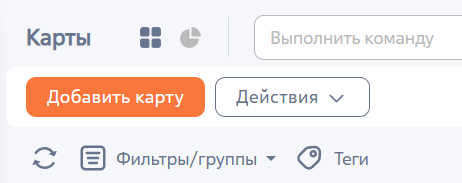
- На панели управления разделом нажмите кнопку «Добавить карту».
Рисунок 1 — Кнопка добавления карты
Откроется страница добавляемой записи. Заполните все необходимые поля и сохраните.
Создание из детали «Карты» в разделе «Счета»
Одним из способов создания карты в BPMSoft является создание из детали «Карты», расположенной на странице записи счета.
Для создания карты выполните следующие шаги:
- Перейдите в раздел «Счета» и откройте запись, для которой необходимо добавить карту.
- На странице записи перейдите на вкладку «Основная информация».
- На детали «Карты» нажмите на кнопку
 , расположенную рядом с заголовком.
 - В верхней части открывшегося окна нажмите кнопку
 .
.
Откроется страница добавляемой записи. Заполните все необходимые поля и сохраните.
Создание с помощью импорта данных
С помощью импорта данных вы можете произвести массовое или единичное добавление карт из заранее подготовленной таблицы Excel. Подробнее: Импорт данных
Действия раздела «Карты»
В разделе «Карты» представлен набор стандартных действий BPMSoft. Подробнее: Обзор интерфейса системы
Страница карты
Страница карты содержит следующие логические блоки:
Панель инструментов
Панель инструментов является стандартной частью всех страниц разделов в BPMSoft. Подробнее: Обзор интерфейса системы
Меню «Действия» содержит следующие команды для работы с записью (Таблица 1).
Таблица 1 — Действия на странице Карты
| Действие | Описание |
| Подписаться на обновление ленты | Действие предназначено для подписки на обновления в ленте текущей карты. Если в ленте появится новое сообщение, комментарий или реакция, подписчики получат уведомление об этом в коммуникационной панели. Подробнее: Лента |
Верхний блок
Верхний блок содержит общую информацию о карте.
Рисунок 2 — Верхний блок страницы карты
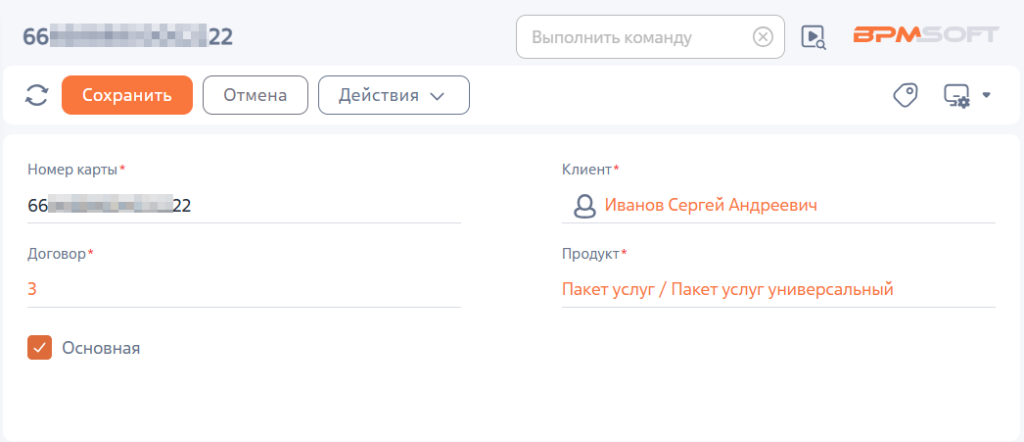
Таблица 2 — Список полей верхнего блока страницы карты
| Поле | Описание |
| Номер карты | Числовой уникальный номер карты в системе финансовой организации. Поле обязательно для заполнения |
| Договор | Договор, по которому открыта и обслуживается карта. Поле обязательно для заполнения |
| Клиент | Физическое или юридическое лицо, к которому прикреплен счет данной карты. Поле заполняется автоматически при заполнении поля «Договор» и его параметров. Поле обязательно для заполнения |
| Продукт | Финансовый продукт, которым определены параметры обслуживания счета или карты. Поле заполняется автоматически при заполнении поля «Договор». Поле обязательно для заполнения |
Вкладки страницы
Страница карты содержит следующие вкладки:
Вкладка «Основная информация»
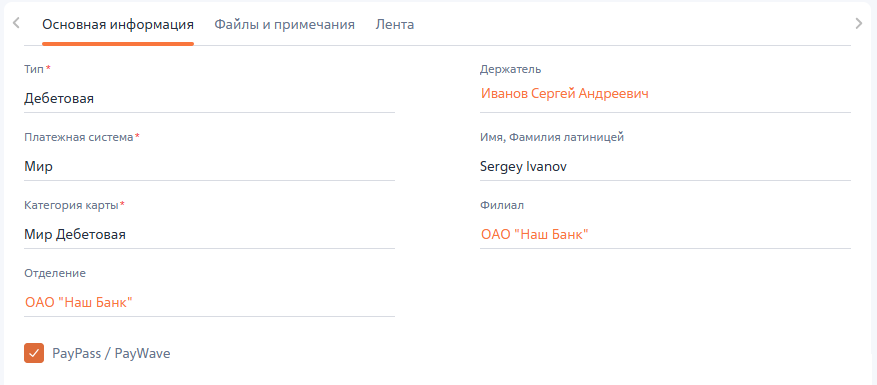
На вкладке «Основная информация» представлены данные о карте.
Таблица 3 — Список полей вкладки «Основная информация»
| Поле | Описание |
| Тип | Тип карты – Дебетовая или Кредитная. Поле обязательно для заполнения |
| Платежная система | Тип платежной системы, например, Мир или Union Pay. Поле обязательно для заполнения |
| Категория карты |
Категория обслуживания карты, например Gold или Classic. Варианты категории карты зависят от поля «Тип платежной системы». Для каждого типа доступны свои наименования категории. Поле обязательно для заполнения
Примечание. Категории карт можно добавить и настроить в справочнике «Категории карт».
|
|
Держатель Имя, Фамилия латиницей |
Физическое лицо, использующее данную карту. Имя и Фамилия латинскими буквами, которое используется в системе для указания на физической карте |
|
Филиал Отделение |
Название филиала и отделения финансовой организации, в котором обслуживается счет карты клиента. Для выбора доступны записи раздела «Юр. лица» с типом «Наша компания» |
| PayPass / PayWave | Признак, определяющий используется ли карта для беспроводной оплаты |
Рисунок 3 — Вкладка «Основная информация»
Группа полей «Дополнительная информация»
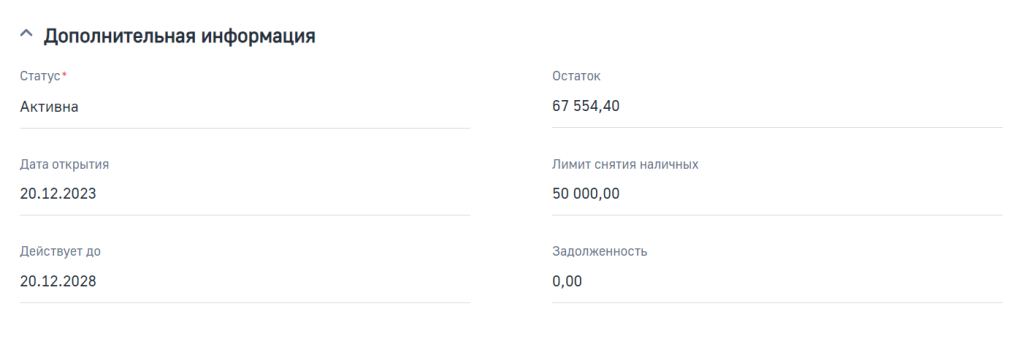
Группа полей «Дополнительная информация» содержит данные о статусе карты, дату действия и открытия, остаток на карте и другое.
Таблица 4 — Список полей группы полей «Дополнительная информация»
| Поле | Описание |
| Статус | Статус карты, например, «Активна» или «Истек срок действия». Поле обязательно для заполнения |
| Дата открытия | Дата открытия карты |
| Действует до | Дата завершения активности карты |
| Остаток | Числовое значение денежного остатка на карте |
| Лимит снятия наличных | Лимит снятия наличных по карте |
| Задолженность | Задолженность по карте клиента |
| Оплатить до | Дата, до которой необходимо внести платеж по кредитной карте. Поле отображается для карты с типом «Кредитная» |
Рисунок 4 — Группа полей «Дополнительная информация»
Деталь «Счета»
На детали «Счета» в табличном виде представлена информация о счетах, связанных с картой клиента.
Для добавления нового счета нажмите справа от названия детали. В окне «Выбор: Счет» выберите номер счета для прикрепления к карте. Для создания нового счета в окне «Выбор: Счет» нажмите . Заполните необходимые поля и сохраните. Подробнее: Раздел «Счета»
Рисунок 5 — Деталь «Счета»

Деталь «Связанные карты»
На детали «Связанные карты» в табличном виде отображаются карты, которые имеют связь с текущей.
Для прикрепления связанной карты нажмите справа от названия детали. В окне «Выбор: Карта» выберите номер карты для прикрепления к текущей карте. Для выбора доступны карты, принадлежащие этому же клиенту. Для создания новой карты в окне «Выбор: Карта» нажмите .
Рисунок 6 — Деталь «Связанные карты»

Вкладка «Файлы и примечания»
На вкладке «Файлы и примечания» отображены следующие элементы:
Деталь «Файлы и ссылки»
На деталь «Файлы и ссылки» загружаются файлы документов, связанные с текущей картой. Подробнее: Файлы и примечания
Рисунок 7 — Деталь «Файлы и ссылки»

Группа полей «Примечания»
В поле «Примечания» указывается любой текст, который будет отображаться только на странице текущей карты. Подробнее: Файлы и примечания
Вкладка «Лента»
На вкладке «Лента» отображаются сообщения внутрикорпоративной социальной сети, связанные с текущей картой. С помощью ленты пользователи могут переписываться между собой, комментировать и реагировать на сообщения. Подробнее: Лента