Дизайнер
взаимосвязей

В BPMSoft реализован инструмент для визуализации отношений между контактами и контрагентами — дизайнер взаимосвязей, который доступен в разделах «Контакты» и «Контрагенты» на вкладке «Взаимосвязи». С помощью специальной диаграммы вы можете отобразить связи текущего контакта или контрагента с иными лицами и/или компаниями — например, с руководителями подразделений, партнерами, сотрудниками и т. д.
Диаграмма формируется из элементов — записей контактов и контрагентов, между которыми устанавливаются связи. В зависимости от этих связей элементы выстраиваются в иерархию двух типов:
- Вертикальная — подчинение одного элемента другому. Подразумевает, что есть родительский элемент и дочерние на разных уровнях. Например, головная компания и ее филиалы;
- Горизонтальная — элементы одного уровня. Например, партнеры, конкуренты или коллеги.
Рисунок 1 — Дизайнер взаимосвязей
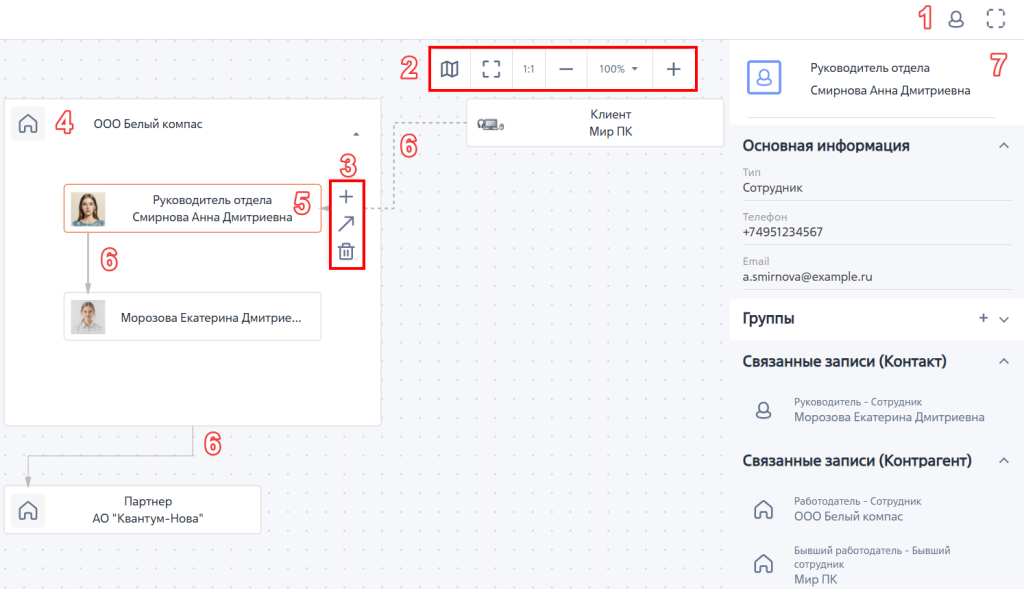
1 — Панель инструментов
Кнопки, расположенные в правой верхней части вкладки:
- Настройка групп
 — открывает панель управления группами контактов. Здесь можно создавать новые группы, добавлять в них участников, назначать цветовую маркировку и управлять составом. Группы помогают объединять контакты по произвольным признакам даже при отсутствии прямых связей между ними. Например, это могут быть проектные команды, рабочие группы, спортивные коллективы и т. д. Подробнее: Группы контактов в дизайнере взаимосвязей;
 - Полноэкранный режим
 — разворачивает диаграмму на весь экран. Удобно при работе со сложными схемами, где требуется максимальная область обзора.
2 — Панель управления масштабом
Панель инструментов, расположенная в верхней части диаграммы. С ее помощью можно менять масштаб диаграммы, открывать мини-карту и т. д.
Таблица 1 — Кнопки управления масштабом
| Кнопка | Описание |
 |
Открывает мини-версию диаграммы для навигации по основной |
 |
Разворачивает диаграмму по размеру экрана |
 |
Возвращает исходный масштаб и положение диаграммы |
  
|
Изменяет масштаб |
3 — Контекстное меню
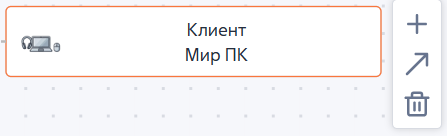
При нажатии на блок контакта или контрагента открывается контекстное меню элемента:
- — добавить связь с контактом или контрагентом. Подробнее: Добавление взаимосвязей на диаграмму;
 — провести связь с уже существующим на диаграмме элементом;
 — удалить элемент с диаграммы.
Рисунок 2 — Блок контрагента с контекстным меню
4 — Блок контрагента
Блок отражает компанию-контрагента с указанием названия и типа. Внутри него могут располагаться контакты, которые имеют формальную связь («Работодатель-Сотрудник» и обратная) с данной компанией, например, штатные сотрудники. При необходимости вы можете установить неформальную связь между сотрудниками внутри контрагента, например, коллеги-друзья.
Рисунок 3 — Блок контрагента
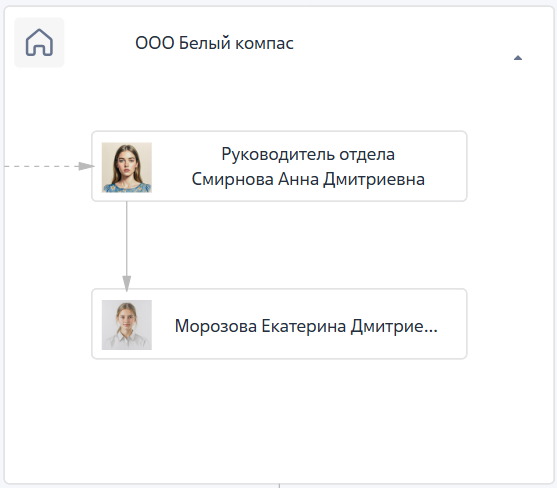
Двойное нажатие по блоку открывает профиль взаимосвязей контрагента для просмотра. При нажатии на кнопку  в правом верхнем углу блок сворачивается — скрываются сотрудники компании.
5 — Блок контакта
Блок отражает контакт с указанием ФИО и должности. В блок контакта невозможно добавить другие элементы, однако он может быть частью структуры внутри блока контрагента.
Рисунок 4 — Блок контакта
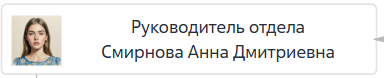
Двойное нажатие по блоку открывает профиль взаимосвязей контакта для просмотра.
6 — Связи между элементами
При работе с диаграммой взаимосвязей важно не только видеть, какие объекты связаны, но и понимать характер этих связей. Например, являются ли отношения формальными (наличие подчинения или договора) или неформальным (личные контакты, партнерство). В BPMSoft для этого используются два типа связей: формальные и неформальные.
Формальная связь
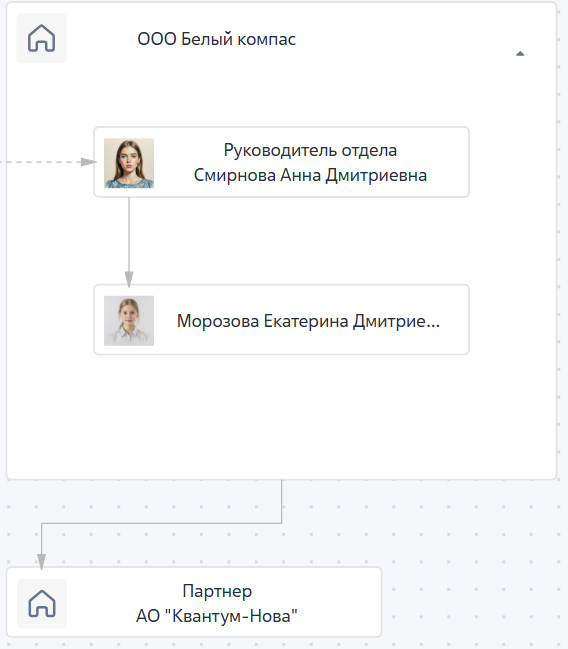
Формальная связь соединяет элементы, отношения между которыми официально закреплены. Такие связи опираются на договоры, внутренние регламенты, должностные инструкции, организационную структуру и т. д. Примеры: «Работодатель-Сотрудник», «Головная компания-Филиал», «Руководитель-Сотрудник». При этом родительский элемент располагается выше, дочерний — ниже. На схеме такая связь обозначается сплошной линией.
Рисунок 5 — Пример формальной связи
Неформальная связь
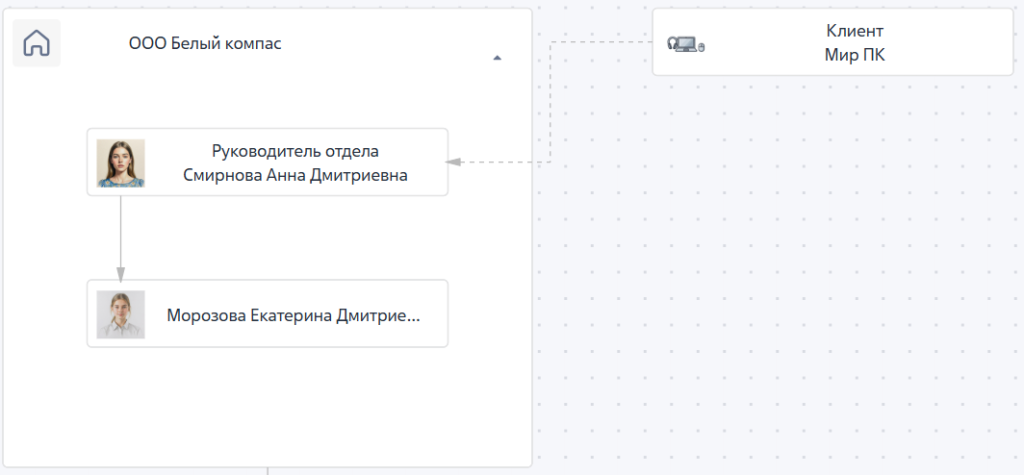
Неформальная связь соединяет элементы, между которыми нет явного официального закрепления, но отношения при этом существуют. Такие связи отображают личные или партнерские отношения: дружба, сотрудничество, рекомендации. Неформальная связь на диаграмме обозначается пунктирной линией.
Рисунок 6 — Пример неформальной связи между контрагентом и контактом
7 — Профиль взаимосвязей
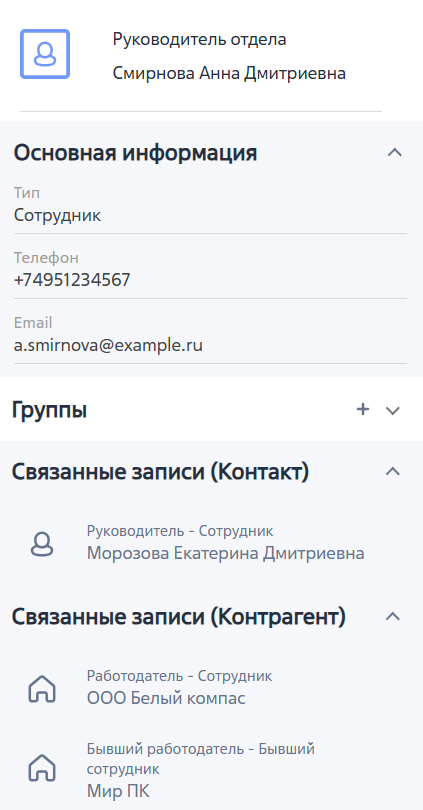
Профиль взаимосвязей — это сводная информация о выбранной записи и ее связях. Он позволяет быстро получить ключевые сведения о контакте или контрагенте без перехода на их страницы, а также проанализировать круг связей этой записи. Чтобы открыть профиль, дважды нажмите на элемент диаграммы — блок контакта или контрагента.
В профиле представлена следующая информация:
- Общие данные о контакте или контрагенте, такие как тип, адрес, веб-сайт, электронная почта. Информация отображается, если она заполнена на странице записи.
- Группы контакта — список групп, в которые включен выбранный контакт. Здесь вы можете просмотреть список участников этих групп, исключить контакт из группы или добавить в новую. Подробнее: Группы контактов в дизайнере взаимосвязей.
- Связанные записи:
- Связанные записи (Контакты) — список всех контактов, имеющих связь с выбранной записью. Например, для контрагента здесь будут перечислены все его сотрудники, партнеры или другие связанные лица;
- Связанные записи (Контрагенты) — список всех компаний, связанных с выбранной записью. Например, для контакта здесь могут отображаться организации, в которых он трудоустроен, с которыми сотрудничает или связан иным образом.
При необходимости вы можете изменить связь. Для этого напротив связанной записи нажмите
 и выберите:
  — для настройки связи,
  — для удаления связи.
Рисунок 7 — Профиль взаимосвязей контакта
Добавление взаимосвязей на диаграмму
- Перейдите в раздел «Контакты» или «Контрагенты». В нашем случае откройте страницу контакта Анны Смирновой.
- На странице перейдите на вкладку «Взаимосвязи».
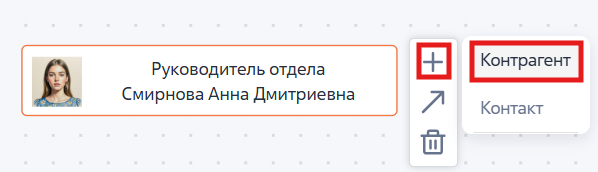
- На диаграмме выделите блок контакта и нажмите кнопку → «Контрагент».
Рисунок 8 — Добавление взаимосвязи для контакта
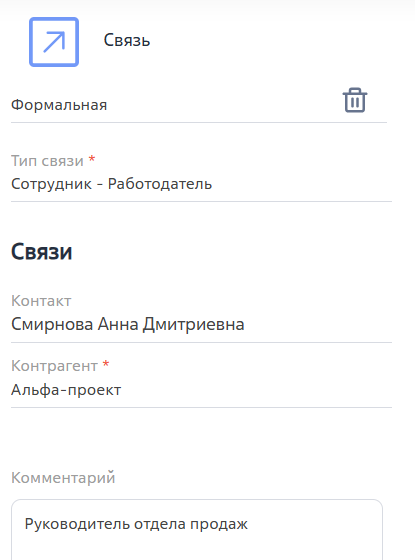
- В открывшемся профиле связи выберите контрагента «ООО Белый компас».
- Из списка доступных типов выберите формальную связь «Сотрудник-Работодатель». BPMSoft автоматически предлагает только те варианты, которые подходят для пары «Контакт-Контрагент».
- При необходимости заполните поле «Комментарий», например, укажите должность или дату начала работы.
- Для сохранения изменений нажмите на рабочую область дизайнера.
Рисунок 9 — Заполнение информации о взаимосвязях
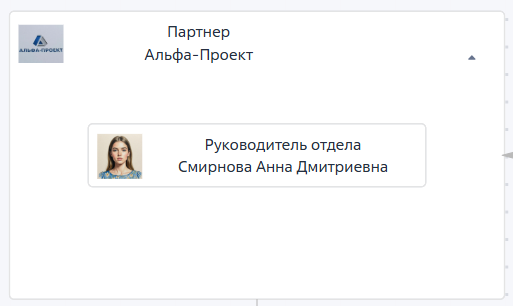
После сохранения на диаграмме появится визуальная связь: контакт Анны Смирновой расположится внутри блока контрагента «ООО Белый компас». При двойном нажатии на элемент контакта откроется профиль его взаимосвязей с подробной информацией.
Рисунок 10 — Взаимосвязь «Сотрудник-Работодатель» на диаграмме
Рекомендуем изучить
Раздел «Контрагенты»
Настройка типов взаимосвязей
Группы контактов в дизайнере взаимосвязей
Создание структуры организации