Настройка типов
взаимосвязей

Типы взаимосвязей определяют, какие отношения можно устанавливать между контактами и контрагентами, как они будут отображаться на диаграмме и по какому принципу выстраиваться в иерархию. В BPMSoft на диаграмме можно отобразить как формальные, так и неформальные отношения. Например, отношения между работодателем и сотрудником являются формальными, а между компаниями-конкурентами — неформальными.
Настройка возможных типов взаимосвязей между контактами и контрагентами выполняется в справочнике «Типы взаимосвязей».
Создание типа связи
Для создания нового типа связи выполните следующие шаги:
- Перейдите в раздел «Справочники» и откройте справочник «Типы взаимосвязей».
- Нажмите «Добавить тип взаимосвязи» и заполните поля:
- Название — наименование одной из сторон связи. Например, для взаимосвязи «Руководитель–Сотрудник» одна из записей справочника будет с названием «Руководитель», а другая — «Сотрудник»;
- Обратная взаимосвязь — обратная сторона текущей связи. Для выбора доступны значения текущего справочника. Например, «Работодатель» — это обратная сторона для связи «Сотрудник», а «Сотрудник» в свою очередь — обратная сторона для связи «Работодателя».
Если вы настраиваете взаимосвязь с позицией «Горизонтальная связь», тогда в поле «Обратная взаимосвязь» следует указать эту же запись справочника. Таким образом, связь будет ссылаться на саму себя. Пример горизонтальной связи «Конкурент–Конкурент».
- Тип связи — выберите значение «Формальная» или «Неформальная». Подробнее: Связи между элементами диаграммы.
- Отметьте, между какими объектами будет доступна новая связь. Для этого установите признаки в нужных колонках:
- «Контрагент–Контрагент»;
- «Контрагент–Контакт»;
- «Контакт–Контакт»;
- «Контакт–Контрагент»;
- Укажите расположение элемента на диаграмме, выбрав значение в колонке «Позиция»:
- Прямая связь — новый элемент на диаграмму добавляется ниже того, для которого выполнялась настройка. Например, если для контакта добавить связь «Руководитель–Сотрудник», то новый элемент расположится ниже текущего, так как является сотрудником;
- Обратная связь — новый элемент на диаграмму добавляется выше того, для которого выполнялась настройка. Например, если для контакта добавить связь «Сотрудник–Руководитель», то новый элемент расположится выше текущего, так как является его руководителем;
- Горизонтальная связь — элементы на диаграмме располагаются на одном уровне. Например, «Партнер–Партнер» или «Конкурент–Конкурент».
- Признак «Включен в контейнер» отвечает за расположение контактов относительно блока контрагента: если признак включен — контакты располагаются внутри блока контрагента, выключен — вне блока контрагента.
Признак устанавливается автоматически и недоступен для редактирования:
- Включен для формальных взаимосвязей «Контакт–Контакт», «Контакт–Контрагент» или «Контрагент–Контакт»;
- Отключен для неформальной взаимосвязи «Контакт–Контакт», «Контакт–Контрагент» или «Контрагент–Контакт»;
- Отключен для формальной и неформальной взаимосвязей «Контрагент–Контрагент» .
- Сохраните запись, нажав
 .
.
В результате новая связь добавлена в справочник и доступна для выбора на диаграмме взаимосвязей.
Примеры настройки формальной связи
Как правило, формальные связи на диаграмме отображаются вертикально: элемент может быть выше или ниже относительно другого в зависимости от позиции. Для настройки таких связей используется комбинация позиций «Прямая связь» — «Обратная связь».
Горизонтальная формальная связь — связь с неподчиненными, но формальными отношениями — может существовать, но только между контрагентами.
Подчиненная связь
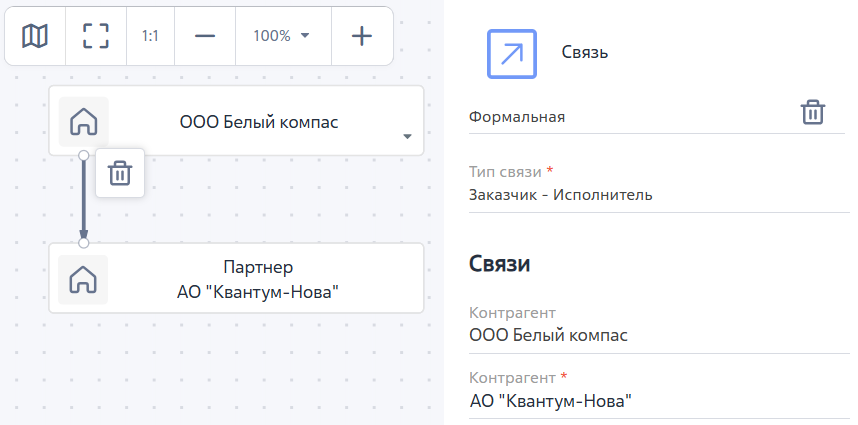
Для отображения формальных отношений, предполагающих иерархию и подчинение одного элемента другому, необходимо использовать прямую и обратную связи. Например, для настройки взаимосвязи между контрагентами «Заказчик–Исполнитель» создайте две записи с позициями «Прямая связь» и «Обратная связь»:
Рисунок 1 — Пример подчиненной формальной связи «Заказчик–Исполнитель»

Рисунок 2 — Пример подчиненной формальной связи «Заказчик–Исполнитель» на диаграмме
Неподчиненная связь
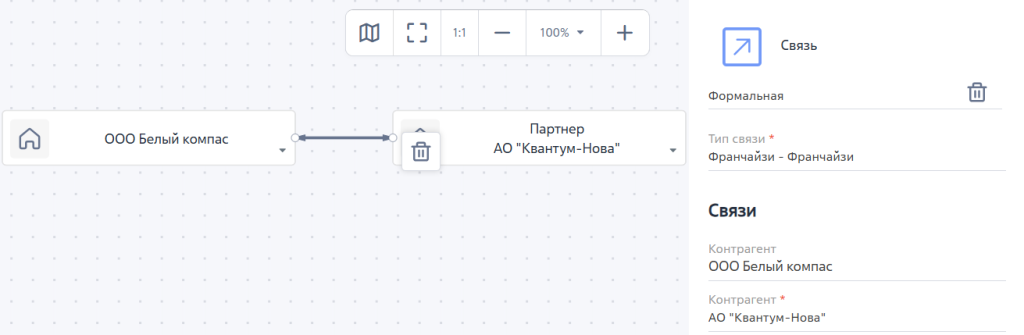
Для отображения формальных отношений между контрагентами, где нет подчинения, а связь носит равноправный характер, используется горизонтальная связь. Например, для настройки взаимосвязи между контрагентами «Франчайзи–Франчайзи» создайте запись с позицией «Горизонтальная» со следующими настройками:
Рисунок 3 — Пример неподчиненной формальной связи «Франчайзи–Франчайзи»

Рисунок 4 — Пример неподчиненной формальной связи «Франчайзи–Франчайзи» на диаграмме
Примеры настройки неформальной связи
Как правило, неформальные связи на диаграмме отображаются на одном уровне и для их настройки используется позиция «Горизонтальная связь». Однако в ситуациях, когда нужно показать наличие неформального подчинения, можно использовать комбинацию позиций «Прямая связь» — «Обратная связь».
Подчиненная связь
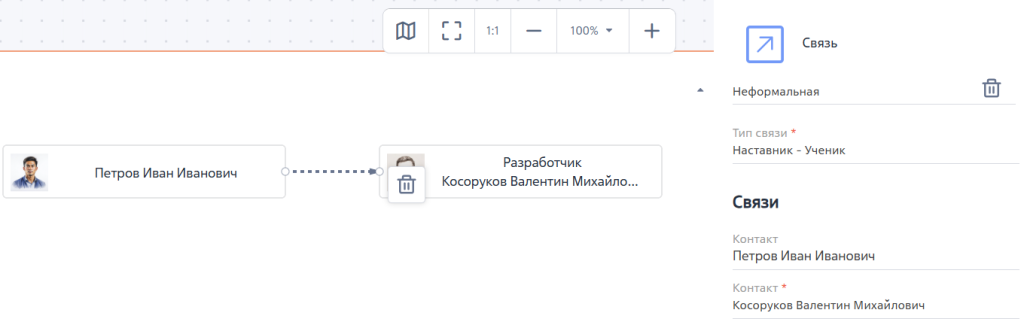
Для отображения неформальных отношений, где присутствует условное подчинение или наставничество, вы можете использовать прямую и обратную связи. Например, для настройки взаимосвязи между контактами «Наставник–Ученик» создайте две записи с позициями «Прямая связь» и «Обратная связь»:
Рисунок 5 — Пример подчиненной неформальной связи «Наставник–Ученик»

Рисунок 6 — Пример подчиненной неформальной связи «Наставник–Ученик» на диаграмме
Неподчиненная связь
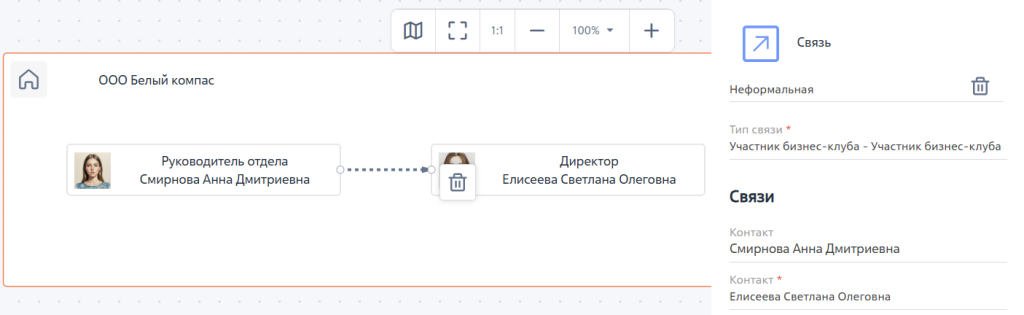
Для отображения неформальных отношений, где участники равны и не подчиняются друг другу, используется горизонтальная позиция. Например, для настройки взаимосвязи между контактами «Участник бизнес-клуба-Участник бизнес-клуба» создайте запись с позицией «Горизонтальная» со следующими настройками:
Рисунок 7 — Пример неподчиненной неформальной связи «Участник бизнес-клуба–Участник бизнес клуба»

Рисунок 8 — Пример неподчиненной неформальной связи «Участник бизнес-клуба–Участник бизнес-клуба» на диаграмме
Рекомендуем изучить
Дизайнер взаимосвязей
Группы контактов в дизайнере взаимосвязей