Группы контактов в дизайнере
взаимосвязей

Группы позволяют объединять контакты по разным признакам, даже если между ними нет установленных связей. С помощью групп можно выделять проектные команды, спортивные коллективы, рабочие группы или любые другие объединения как внутри организации, так и за его пределами.
Чтобы создать новую группу в дизайнере взаимосвязей, выполните следующие шаги:
- Перейдите в раздел «Контакты» или «Контрагенты».
- Откройте вкладку «Взаимосвязи» и нажмите на кнопку
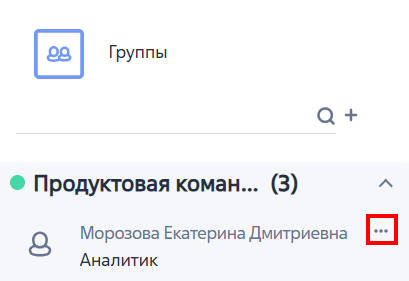
 для перехода к управлению группами.
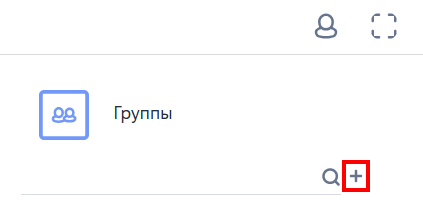
 - Нажмите на кнопку
 для добавления новой группы.
Рисунок 1 — Кнопка создания новой группы
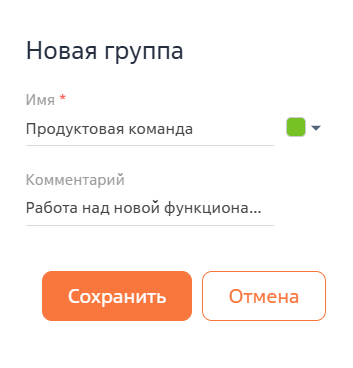
- В открывшемся окне заполните поля:
- Имя — укажите название группы. Например, «Продуктовая команда»;
- Цвет — выберите цветовую метку для визуального выделения группы на диаграмме;
- Комментарий — при необходимости добавьте описание, например, «Работа над новой функциональностью».
Рисунок 2 — Добавление группы «Продуктовая команда»
- Сохраните группу.
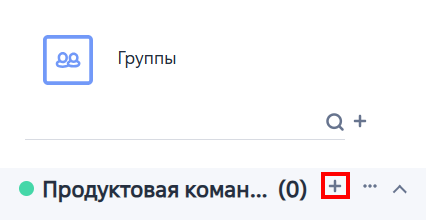
- Для добавления контакта в группу нажмите кнопку справа от названия группы.
Рисунок 3 — Кнопка добавления контакта в группу
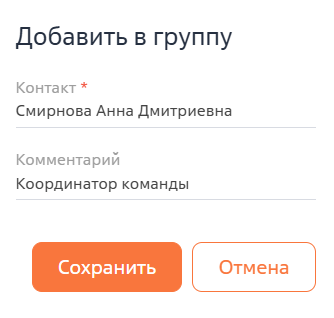
- В открывшемся окне заполните поля:
- Контакт — выберите контакт из списка;
- Комментарий — при необходимости укажите дополнительную информацию. Например, «Координатор команды».
Рисунок 4 — Добавление контакта в группу
- Сохраните изменения.
- Аналогичным образом добавьте других контактов в группу.
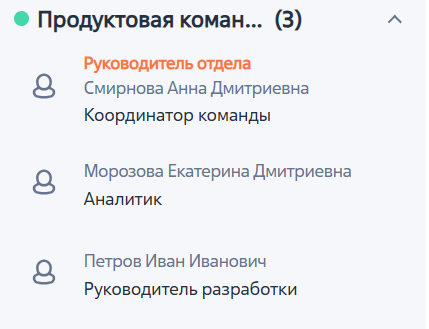
В результате создана новая группа контактов «Продуктовая команда». Подробнее о том, как на диаграмме просмотреть контакты группы, смотрите ниже.
Рисунок 5 — Группа «Продуктовая команда»
Просмотр группы контактов на диаграмме
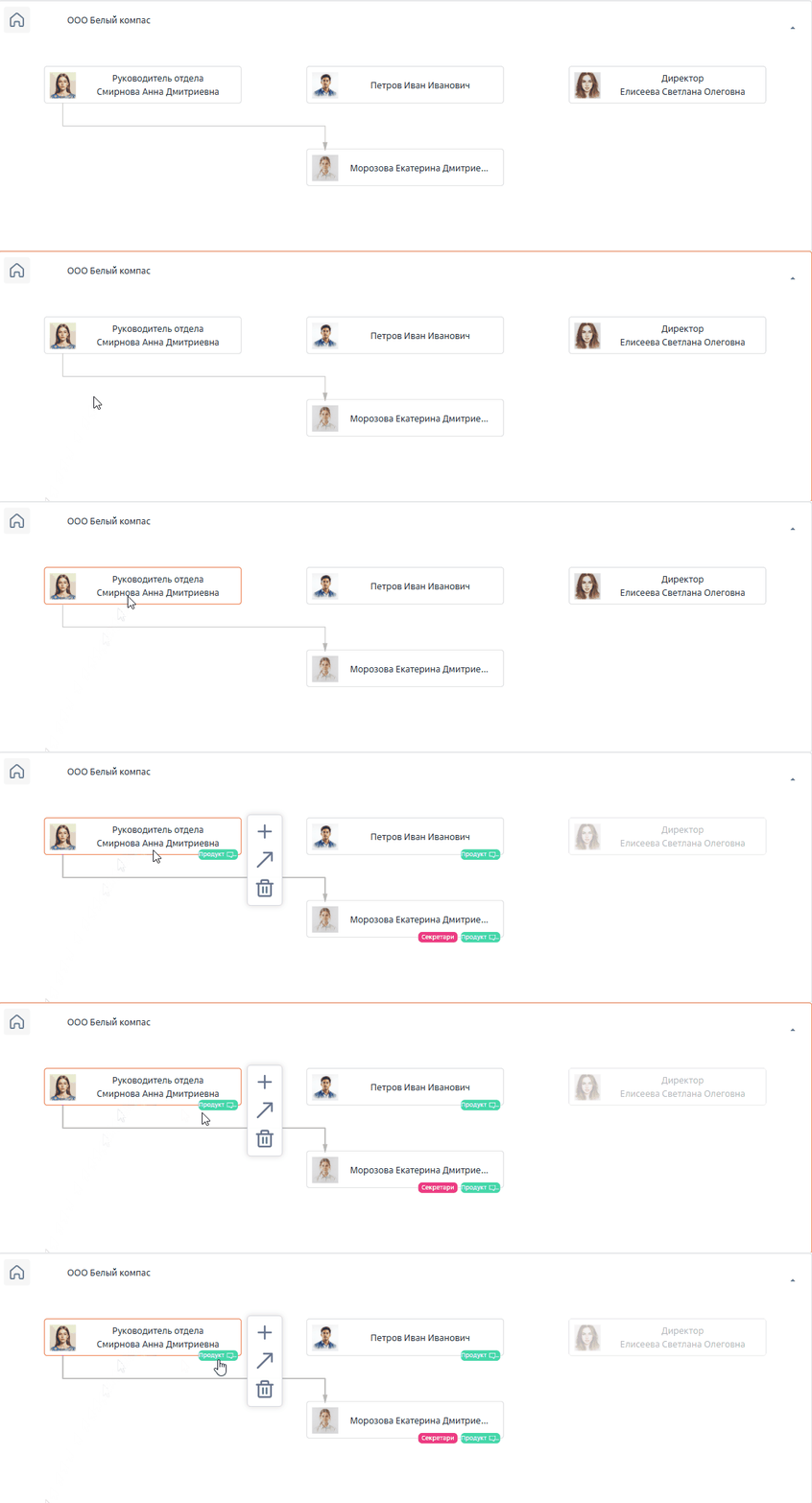
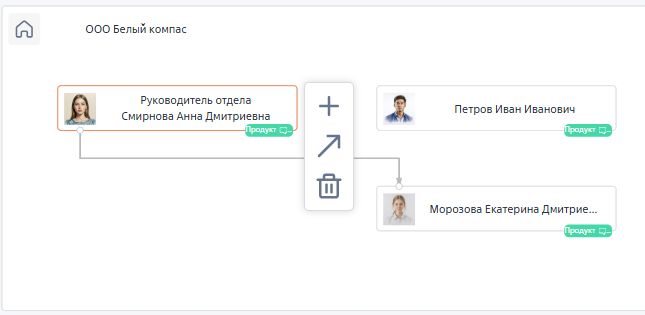
Если на диаграмме выбрать контакт, который состоит в одной или нескольких группах, то автоматически подсвечиваются все контакты, входящие в те же группы.
Рисунок 6 — Подсветка контактов группы при выборе одного из участников
Для того чтобы просмотреть участников конкретной группы, перейдите в панель управления группами → напротив группы нажмите  →
→  . В результате на диаграмме будут подсвечены контакты только этой группы.
Рисунок 7 — Просмотр участников группы
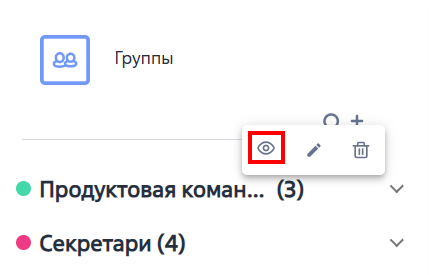
Рисунок 8 — Группа «Продуктовая команда» на диаграмме
Управление группой
Для настройки группы нажмите кнопку и в меню выберите нужное действие. Доступны следующие возможности:
Рисунок 9 — Меню группы контактов
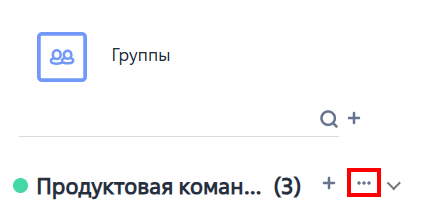
Таблица 1 — Действия с группой
| Действие | Описание |

|
Изменение названия, комментария или цвета группы |

|
Удаление всей группы контактов |
|
|
Просмотр контактов группы на диаграмме. По действию на диаграмме подсвечиваются только контакты, входящие в группу, остальные станут неактивными. Подробнее: Просмотр группы контактов на диаграмме |
Для настройки контакта в группе нажмите кнопку напротив контакта и выберите в меню нужное действие: — исключить контакт из состава группы, — изменить комментарий.
Рисунок 10 — Меню контакта в группе