Бизнес-правила

В BPMSoft управление бизнес-логикой страниц раздела осуществляется, в частности, с помощью бизнес-правил, которые можно создать и настроить для страницы раздела или детали. Например, вы можете ограничить видимость полей, сделать их обязательными для заполнения, отфильтровать значения полей и др.
Для одной страницы раздела может быть создано несколько бизнес-правил разного типа. Вы также можете редактировать уже существующие бизнес-правила для настроенных страниц.
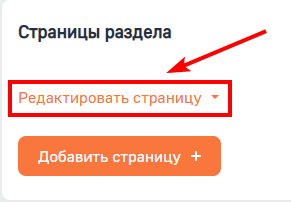
Для настройки бизнес-правил перейдите в мастер раздела: нажмите на кнопку «Настройка вида» и выберите «Открыть мастер раздела». После откройте необходимую страницу раздела.
Рисунок 1 — Выбор страницы раздела из списка
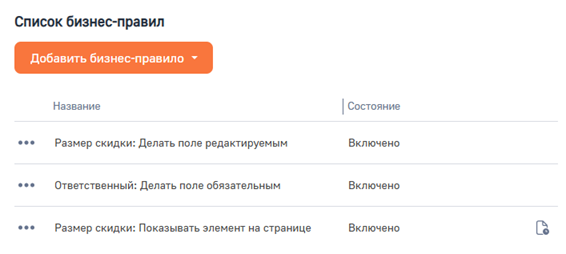
В дизайнере страницы откройте список бизнес-правил, нажав на вкладку «Бизнес-правила».
Рисунок 2 — Список бизнес-правил страницы раздела
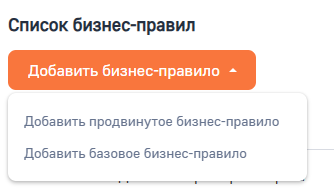
Для создания продвинутого бизнес-правила нажмите на кнопку «Добавить бизнес-правило».
Рисунок 3 — Доступные форматы бизнес-правил
В реестре бизнес-правил базовые бизнес-правила отмечены иконкой .
.
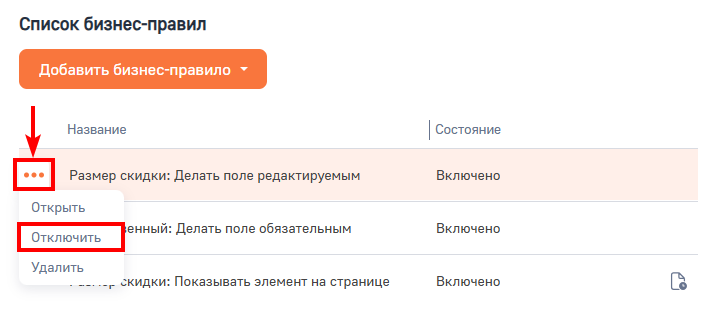
Активность бизнес-правил на странице раздела отображается в поле «Состояние». Вы можете включить или выключить его, для этого в строке выбранного бизнес-правила нажмите на кнопку и в выпадающем меню нажмите «Включить» или «Отключить», соответственно.
Рисунок 4 — Пример деактивации бизнес-правила
Параметры бизнес-правила
Параметры бизнес-правила в BPMSoft:
- Название бизнес-правила: вы можете задать пользовательское название при создании или редактировании бизнес-правила. Если пользовательское название не задано, бизнес-правилу будет присвоено название, сгенерированное автоматически в соответствии с его настройками.
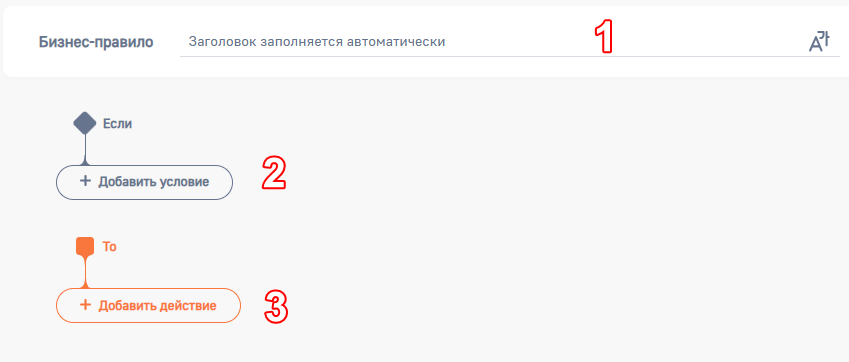
- Блок «Если» — условия, при которых для поля будет выполняться заданное действие. Условий может быть задано несколько. Подробнее: Настройка условий в бизнес-правилах.
- Блок «То» — действие, определяющее поведение поля на странице при заданных условиях. Подробнее: Настройка действий в бизнес-правилах.
Рисунок 5 — Параметры бизнес-правила
Настройка условий в бизнес-правилах
Бизнес-правила определяются условиями в блоке «Если». Настройка бизнес-правил осуществляется аналогично настройке расширенных фильтров на странице. Подробнее: Фильтрация и группировка. Заданное условие выполняется, если при сравнении целевых значений с текущими, они совпадают.
В BPMSoft доступна группировка условий в бизнес-правилах.
При создании сложных групп условий вы можете устанавливать необходимый логический оператор «И» или «ИЛИ» для каждой группы:
- Если требуется выполнение всех условий группы, то установите оператор «И»;
- Если требуется выполнение хотя бы одного условия группы, то установите оператор «ИЛИ».
Для настройки условий используются следующие типы элементов:
 — колонка текущего или связанного объекта. Например, для поля «Категория» в разделе промоакций используются значения из справочника «Категории промоакций»;
 — значение, которое является постоянным. Значениями могут быть любой текст, в том числе с неограниченным количеством символов, целое или дробные числа, дата и/или время, справочник, логическая константа;
 — значение атрибута. Создание и настройка атрибутов осуществляется разработчиками;
 — значение, которое является постоянным. Для данного действия задается код системной настройки. Для корректной работы бизнес-правила в системной настройке необходимо установить признак «Кэшируется». Подробнее: Страница системной настройки;
 — значение системной переменной, которое динамически изменяется.
Группировка условий в бизнес-правилах
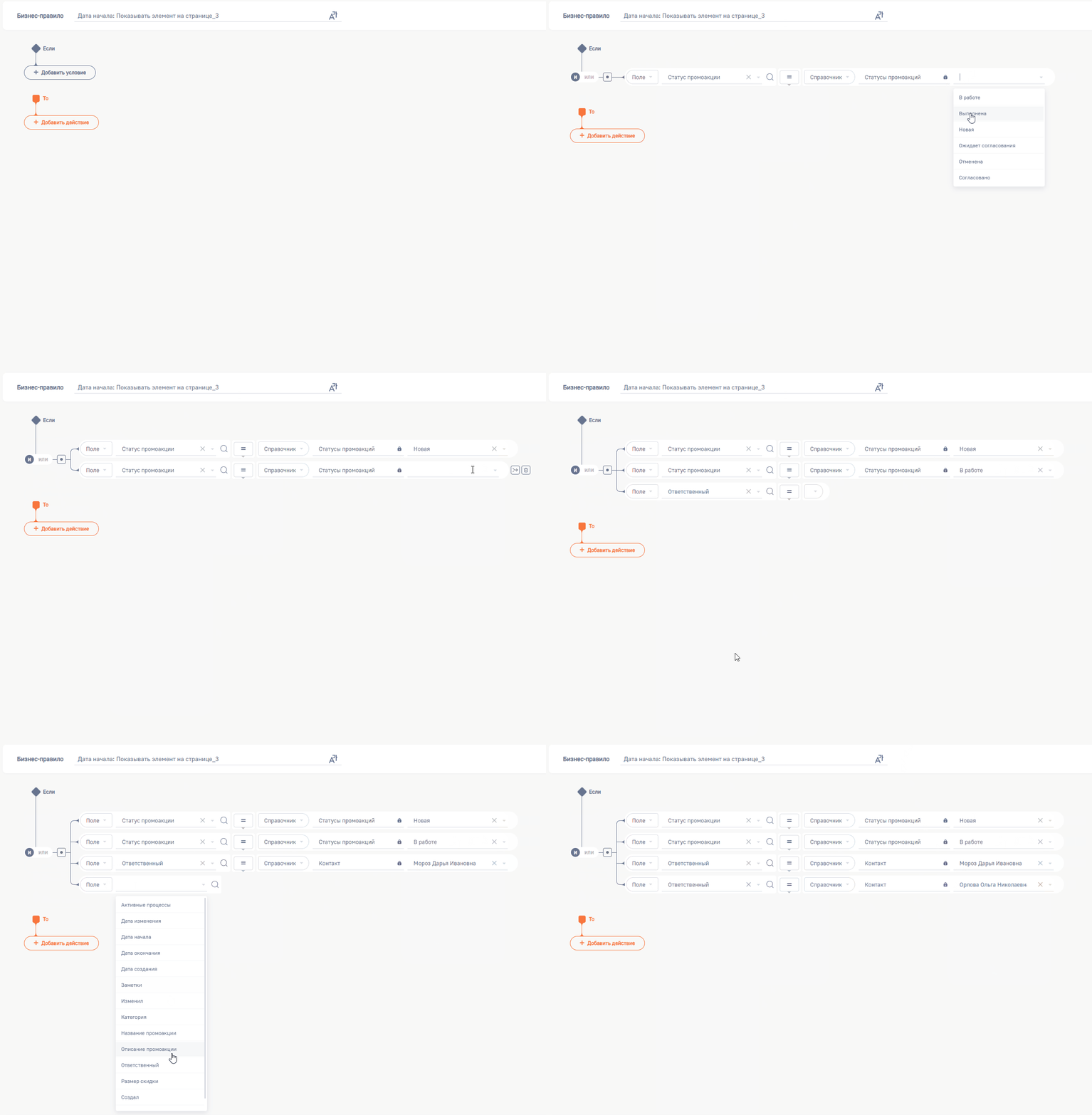
Вы можете сгруппировать условия в бизнес-правиле. Для этого выполните следующие действия:
- Откройте новое бизнес-правило.
- Создайте необходимые условия, используя кнопку
 .
.
Рисунок 6 — Пример создания условий в бизнес-правиле
- Нажмите на кнопку
 рядом с условием.
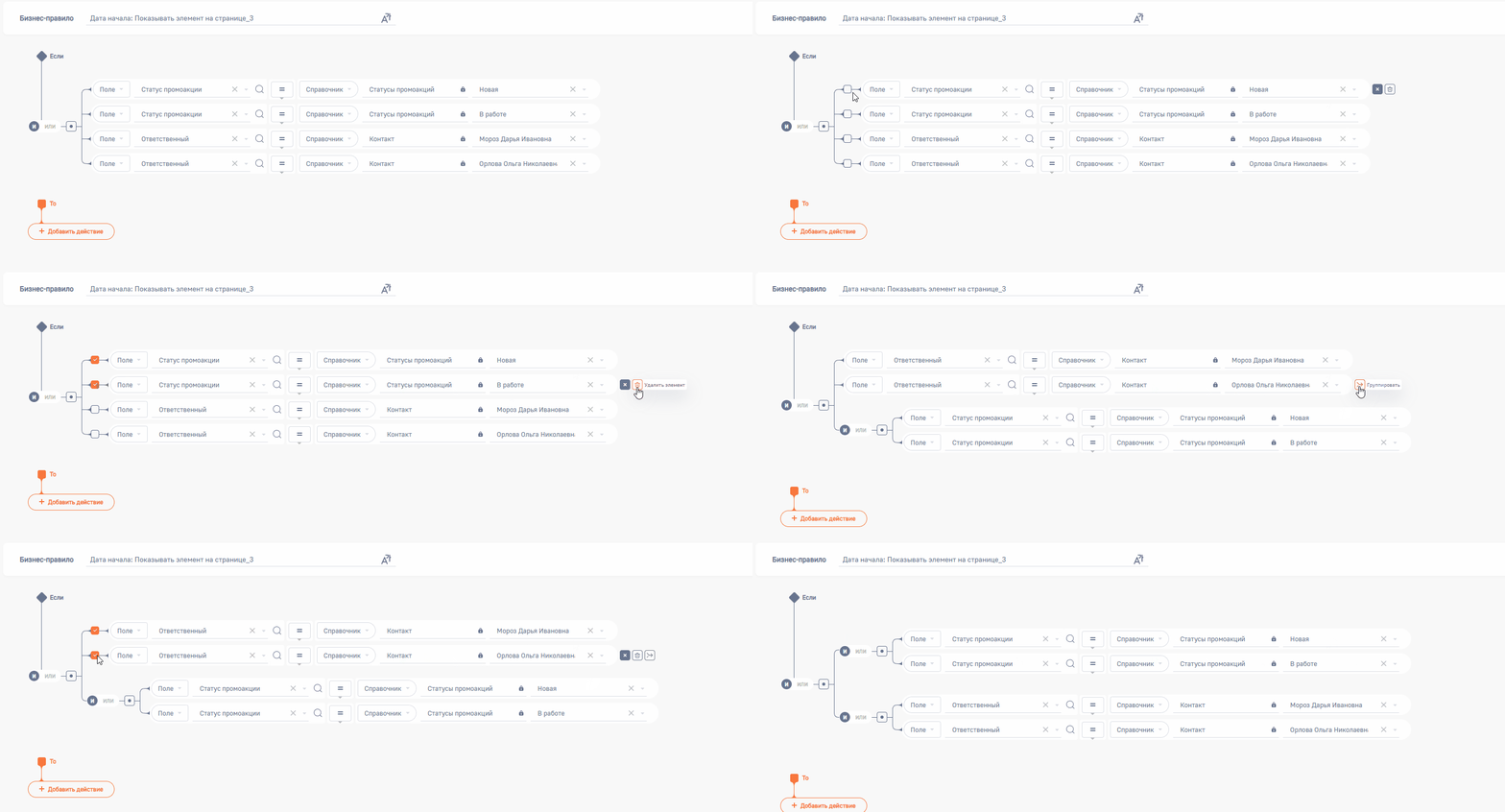
 - Выделите условия, которые необходимо сгруппировать.
- Наведите курсор на выбранные условия и нажмите на кнопку.
В результате выбранные условия будут объединены в отдельную подгруппу со связью «И».
Рисунок 7 — Пример группировки условий бизнес-правила
Для отмены группировки нажмите на кнопку  . Группировка не будет создана.
Рисунок 8 — Пример отмены группировки условий бизнес-правила
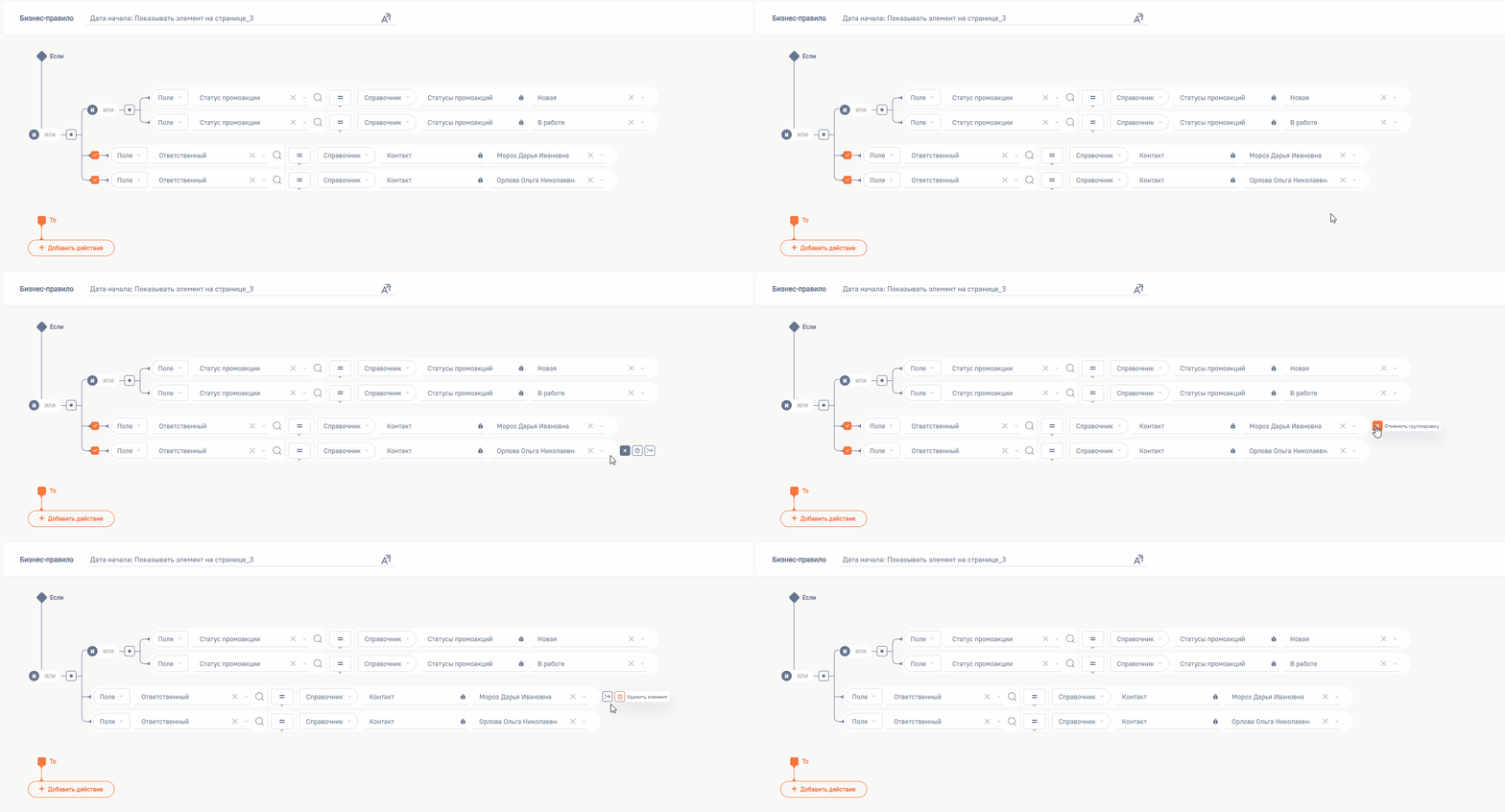
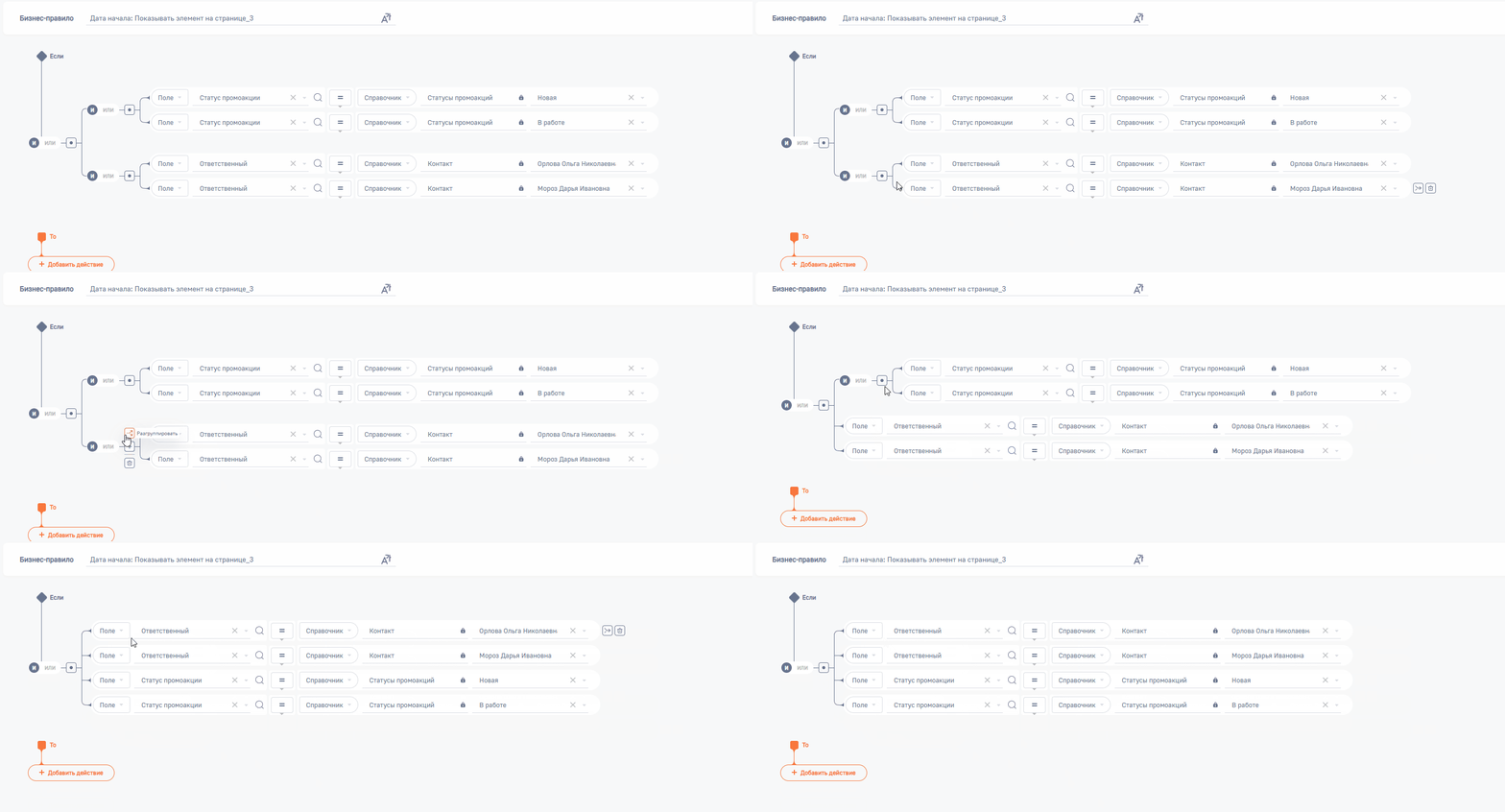
Для того чтобы разгруппировать группу, нажмите на кнопку  . Разгруппированные элементы перейдут на уровень выше.
Рисунок 9 — Пример разгруппировки условий бизнес-правила
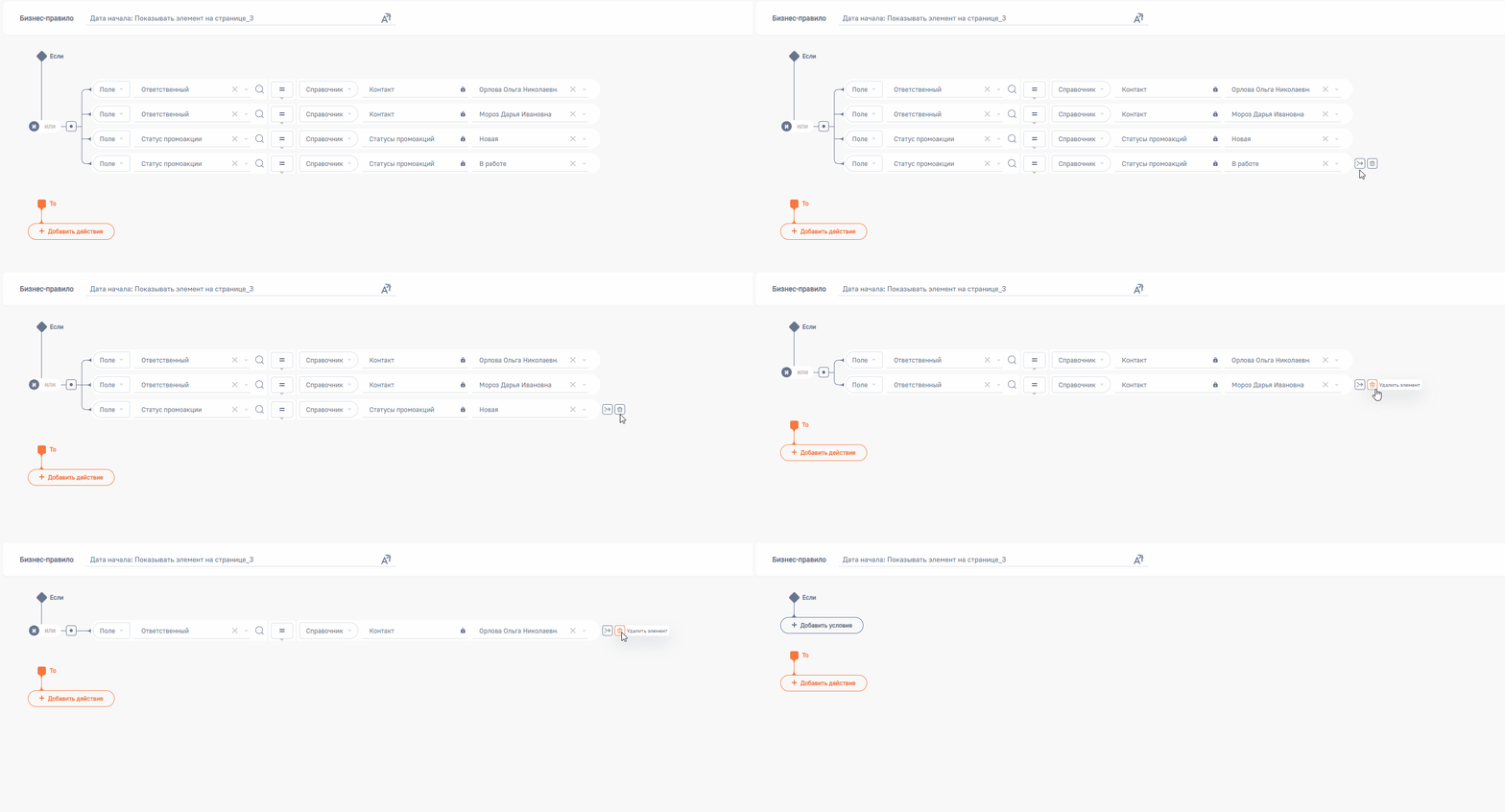
Для удаления группы нажмите на кнопку  . В результате все элементы группы будут удалены.
Рисунок 10 — Пример удаления группы условий
.gif)
Вы также можете удалить необходимое условие в группе, нажав на кнопку .
Рисунок 11 — Пример удаления условий бизнес-правила
Настройка действий в бизнес-правилах
В BPMSoft доступны следующие действия, определяющие тип бизнес-правила:
 — действие, которое отображает или скрывает выбранный элемент в зависимости от настроенных условий бизнес-правила. Если условия не добавлены, то действие будет выполняться всегда. Для выбора доступны элементы: поле, деталь, модуль, атрибут, группа полей, вкладка. Подробнее: Показывать элемент на странице;
 — действие, которое делает поле обязательным для заполнения при выполнении настроенных условий бизнес-правила. Если условия не добавлены, то действие будет выполняться всегда. Подробнее: Делать поле обязательным;
 — действие, которое делает поле доступным для редактирования или блокирует его для изменений в зависимости от настроенных условий бизнес-правила. Если условия не добавлены, то действие будет выполняться всегда. Подробнее: Делать поле редактируемым;
 — действие фильтрует справочные значения, доступные для выбора в поле. Выполнение данного действия на странице не зависит от выполнения условий в бизнес-правиле. Подробнее: Добавлять фильтр значений в поле;
 — действие, которое копирует значение другого поля или заполняет рассчитанным значением с помощью формулы. Действие не выполняется, если не добавлены условия. Подробнее: Заполнять значение поля.
Вы можете добавить несколько действий в одном бизнес-правиле, используя кнопку .
.
Для удаления действия нажмите на кнопку .
Вы можете перейти к редактору исходного кода бизнес-правила, используя кнопку  . Подробнее: Бизнес-правила в клиентской схеме
Рекомендуем изучить
Показывать элемент на странице
Делать поле редактируемым
Делать поле обязательным
Добавлять фильтр значений в поле
Заполнять значение поля
Формулы