Диагностика проблем при установке надстройки BPMSoft для Microsoft
Word

В статье описаны подходы к диагностике проблем, возникающих при установке надстройки (плагина) BPMSoft для работы с печатными формами Microsoft Word.
1. Проверка соответствия системным требованиям
Перед установкой плагина убедитесь, что рабочее место соответствует системным требованиям. Подробнее о системных требованиях: Установка надстройки для Microsoft Word.
2. Включение диагностических сообщений в Microsoft Word
Для диагностики проблем при работе плагина рекомендуется включить отображение ошибок интерфейса надстроек в настройках Microsoft Word:
- Откройте параметры Microsoft Word, выбрав «Параметры» в меню «Файл».
- Перейдите в раздел «Дополнительно».
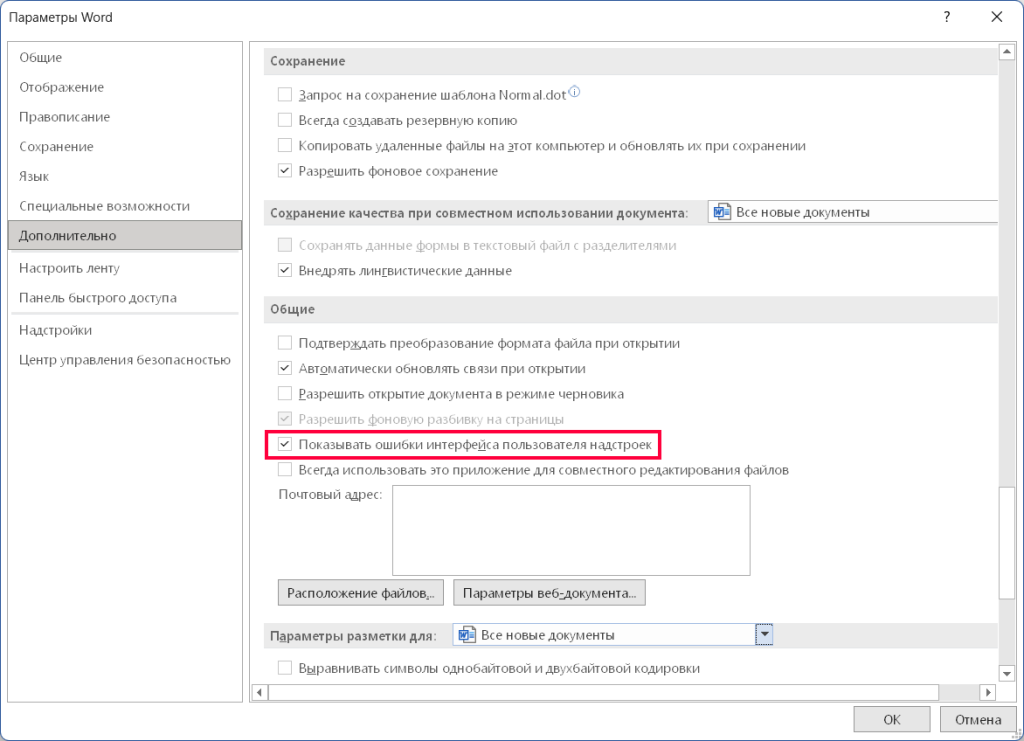
- В группе настроек «Общие» установите признак «Показывать ошибки интерфейса пользователя надстроек».
Рисунок 1 — Установка признака «Показывать ошибки интерфейса пользователя надстроек»
- Перезапустите Microsoft Word. При повторном возникновении неполадки система отобразит диагностическое сообщение.
3. Устранение неполадок при отсутствии вкладки плагина
Если после корректной установки вкладка «BPMConstructor» не отображается на ленте Microsoft Word, необходимо выполнить последовательную проверку по приведенным ниже сценариям.
Плагин некорректно зарегистрирован в системе
Если установка прошла успешно, но вкладка плагина отсутствует в интерфейсе Microsoft Word, выполните следующие действия:
- Убедитесь, что компонент «Дизайнер печатных форм» отображается в разделе «Программы и компоненты» панели управления Microsoft Windows.
- Откройте параметры Microsoft Word, выбрав «Параметры» в меню «Файл».
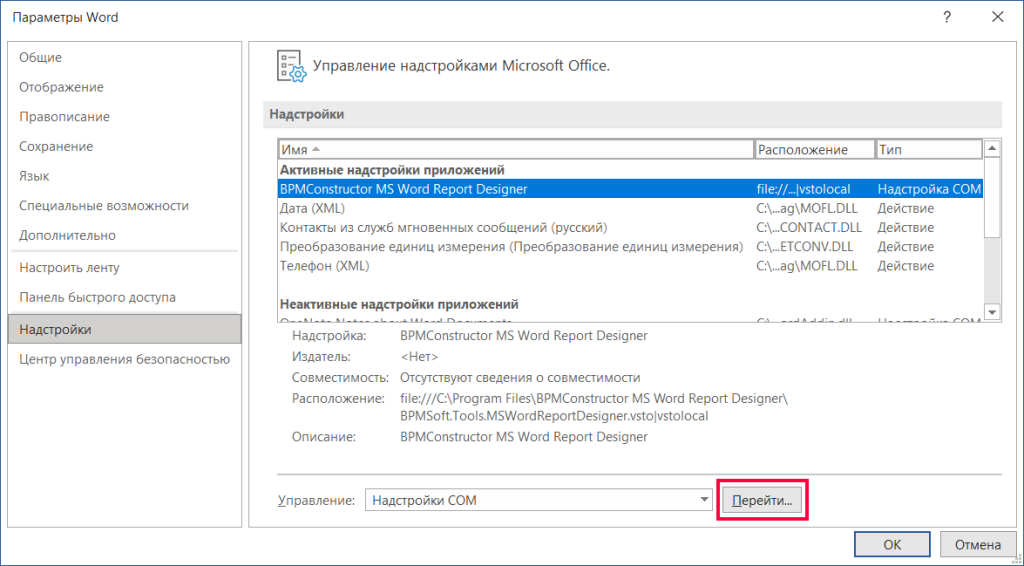
- В разделе «Настройки» в поле «Управление» выберите «Надстройки COM» и нажмите кнопку «Перейти».
Рисунок 2 — Переход к надстройкам COM
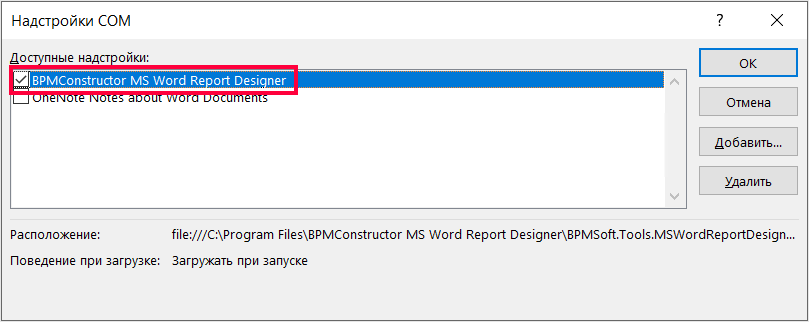
- В открывшемся окне, в списке доступных плагинов, найдите элемент «BPMConstructor MS Word Report Designer», установите признак напротив данного элемента и нажмите «ОК».
Рисунок 3 — Установка признака для элемента «BPMConstructor MS Word Report Designer»
- Перезапустите Microsoft Word. В интерфейсе должна появиться вкладка «BPMConstructor».
Если после включения надстройки и перезапуска приложения проблема сохраняется, рекомендуется удалить плагин из списка надстроек (снять признак), подтвердить изменения, затем вновь добавить его согласно инструкции выше.
Ошибка установки компонента Microsoft Visual Studio Tools for Office
При установке плагина может возникнуть ошибка с кодом 0x80070643 на этапе установки компонента Microsoft Visual Studio Tools for Office 2010. Данная ошибка может свидетельствовать о наличии остаточных записей реестра от ранее установленных версий надстроек Microsoft Word.
В данном случае выполните ручную установку компонентов плагина из папки «Packages» установочного дистрибутива плагина в следующем порядке:
- PIARedist.exe (Primary Interop Assemblies Redistributable).
- vstor_redist.exe (Microsoft Visual Studio Tools for Office 2010).
- BPMConstructor Microsoft Word Report Designer.msi (плагин BPMSoft).
Блокировка плагина со стороны Microsoft Word
В некоторых случаях приложение Microsoft Word может автоматически блокировать работу надстройки. Для устранения блокировки необходимо проверить реестр Microsoft Windows:- Запустите редактор реестра командой «regedit», выполнив команду cmd или нажав Win+R
- Перейдите по следующему пути: HKEY_CURRENT_USER\Software\Microsoft\Office\16.0\Word\Resiliency
- Проверьте наличие записей, относящихся к плагину.
- При обнаружении соответствующих записей удалите их.
- Перезапустите Microsoft Word.
Подробнее о блокировке надстроек со стороны Microsoft Word смотрите на сайте Microsoft.