Экспорт
данных

В BPMSoft данные, представленные в списочном или плиточном представлении, могут быть экспортированы в файл формата *.xlsx для обработки и последующего использования.
Вы можете экспортировать данные из разделов, деталей, справочников, дашбордов в списочном представлении и других табличных представлений данных.
Чтобы экспортировать данные из BPMSoft в Excel, пользователю должны быть выданы соответствующие права доступа на системную операцию «Экспорт реестра» (код «CanExportGrid»). Подробнее: Доступ по операциям. Также доступ на экспорт данных отдельных объектов можно выдать ролям и отдельным пользователям. Подробнее: Настроить доступ на экспорт данных
Экспорт реестра записей
Для экспорта данных:
-
Перейдите к объекту (разделу, детали, дашборду), данные которого вы хотите экспортировать.
Убедитесь, что в реестр записей выведены все колонки, данные из которых требуется экспортировать, так как будут экспортированы только те колонки, которые в данный момент выведены в реестр записей. Вы можете вывести дополнительные колонки с помощью функции «Настроить колонки». Подробнее: Настройка колонок реестра записей - Далее в зависимости от объекта выберите команду «Экспорт в Excel» в меню раздела «Действия» или детали
 .
.
Вы можете выгрузить весь реестр записей или определенные записи. Для выбора записей используйте кнопку Ctrl или команду «Выбрать несколько записей» в выпадающем меню «Действия».
Рисунок 1 — Переход к экспорту в Excel из раздела
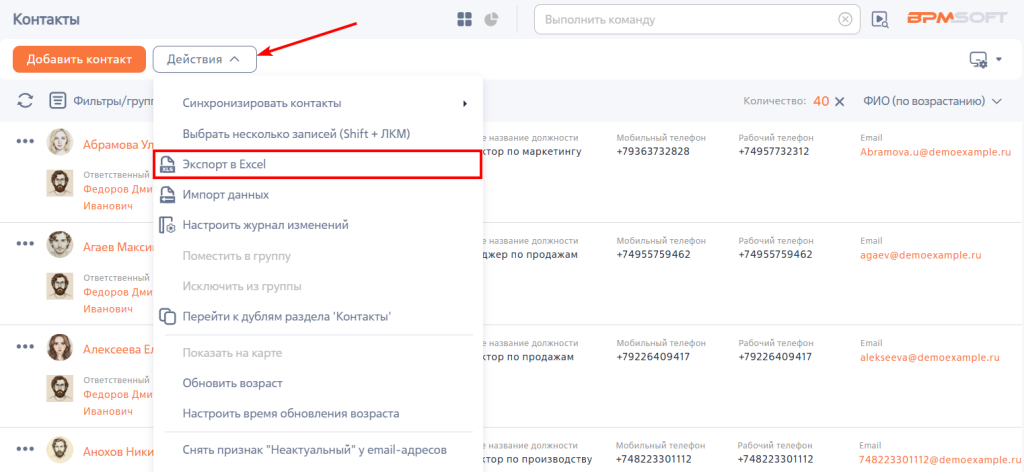
При нажатии кнопки «Экспорт в Excel» запустится процесс формирования файла с данными. По умолчанию, если экспорт занимает более десяти минут, он будет автоматически прерван. Если вам требуется увеличить время ожидания, обратитесь в службу поддержки BPMSoft. По итогу файл в формате .xlsx с нужными данными загрузится на ваш компьютер.
При экспорте данных в файле Excel учитывается тип данных и применяется соответствующее форматирование ячеек. Например, значения дат будут сохранены в файле Exсel в формате даты. Кроме того, при экспорте автоматически устанавливается оптимальная ширина колонок, чтобы все значения были видимы. Если выгруженные записи превышают ширину колонки, они будут отображаться на нескольких строках.
Экспорт дашбордов
Вы можете выгрузить исходные данные блоков итогов в графическом представлении.
Для этого:
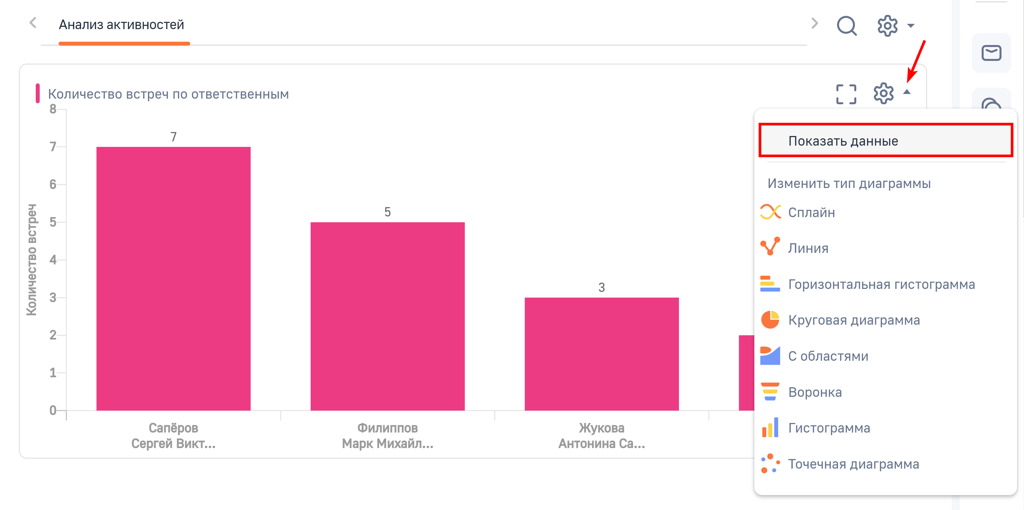
- Перейдите к графику и в выпадающем меню блока выберите пункт «Показать данные». Отобразится таблица с данными, на основе которой был построен график.
- В меню
 выберите команду «Экспорт в Excel».
Рисунок 2 — Просмотр данных графического представления дашборда
В Exсel возможно экспортировать данные блока итогов «Список», представленные как в виде списка, так и в виде сводной таблицы. Для этого в меню блока итогов выберите команду «Экспорт в Excel».
Рисунок 3 — Переход к экспорту в Excel из блока итогов «Список»
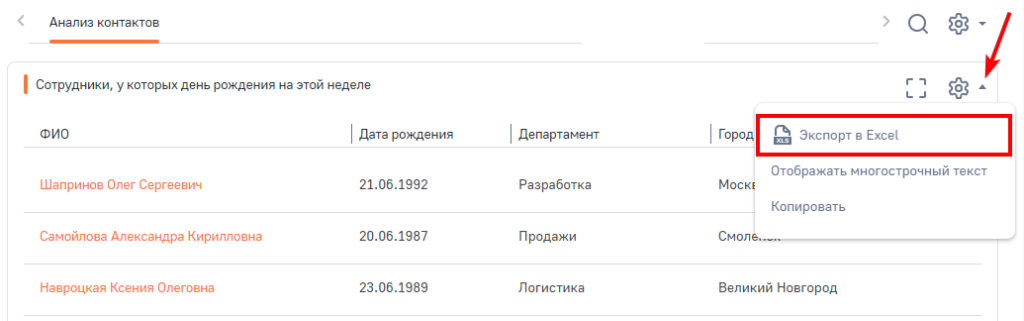
Рисунок 4 — Переход к экспорту в Excel из блока итогов «Список» в виде сводной таблицы
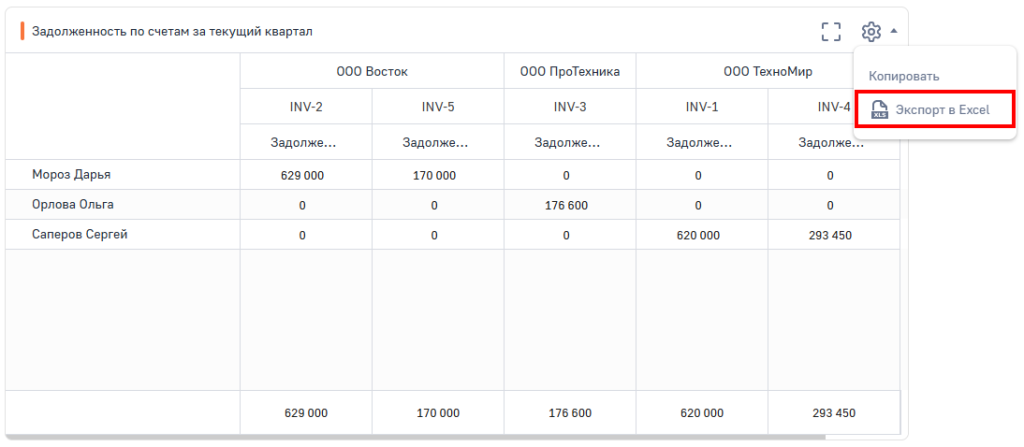
В отличие от других выгружаемых файлов Excel, файл со сводной таблицей содержит несколько листов:
- «*Название сводной таблицы в BPMSoft*» — на листе отображается таблица с данными, которые идентичны данным в сводной таблице BPMSoft;
- «*Название объекта BPMSoft*» — на листе отображаются исходные данные колонок, по которым сформирована сводная таблица;
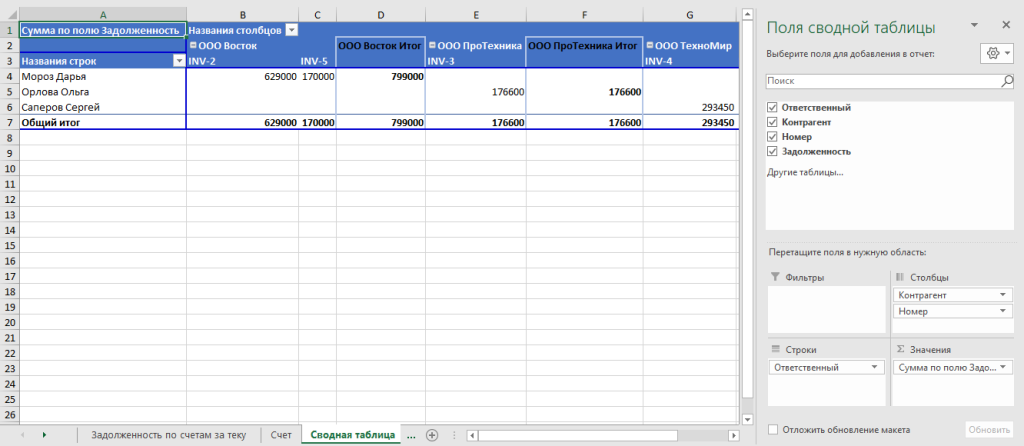
- «Сводная таблица» — сводная таблица, конвертированная в формат Excel. Типы функций в BPMSoft соответствуют операциям в сводной таблице Excel. Однако функции «Медиана» и «Количество уникальных» не поддерживаются сводными таблицами Excel, поэтому в экспортируемом файле они конвертируются в операцию «Сумма».
Рисунок 5 — Сводная таблица в Exсel
Особенности выгрузки файла
Скорость выгрузки файла определяется значением, указанным в системной настройке «Количество записей в пачке для экспорта в Excel» (код ExcelExportBatchSize).
Все записи разбиваются на пачки заданного размера, которые последовательно обрабатываются и объединяются в один результирующий файл.
Значение настройки «Количество записей в пачке для экспорта в Excel» не может превышать параметр MaxEntityRowCount, задаваемый в конфигурационном файле Web.Config (.NET Framework) или BPMSoft.WebHost.dll.config (.NET 8). Этот параметр ограничивает количество записей, возвращаемых за один запрос. По умолчанию MaxEntityRowCount составляет 20 000 записей, увеличение этого значения может негативно повлиять на производительность приложения.
Рекомендуем изучить
Фильтрация и группировка
Реестр записей
Настройка колонок реестра записей
Теги
Импорт данных
Настройка сводной таблицы