Шкала

В данной статье рассмотрим настройку дашборда шкала в BPMSoft.
С помощью шкалы возможно рассчитать числовое значение на основании данных BPMSoft, например, общую сумму продаж или их количество, и визуально сравнить с определенными показателями. Цвет шкалы является важным индикатором, который помогает быстро оценить текущее состояние показателей. Минимальный интервал отображается с помощью красного цвета, приемлемый интервал с помощью желтого цвета, а достаточное количество с помощью зеленого цвета.
Рисунок 1 — Шкала
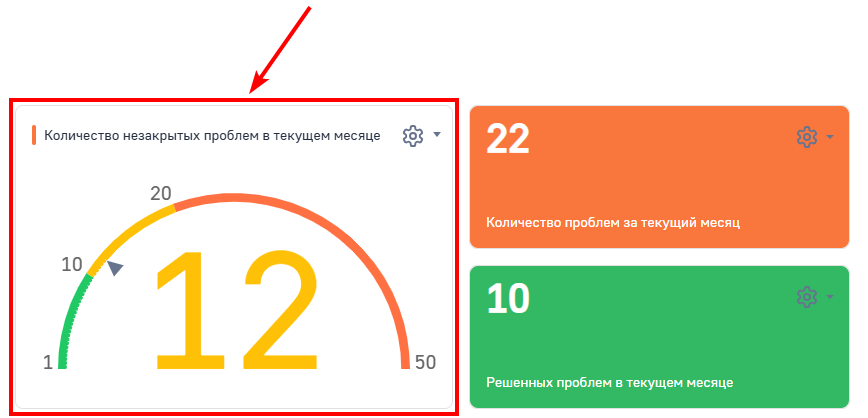
Для перехода к настройке шкалы откройте панель итогов, выберите нужный дашборд или добавьте новый вида «Шкала». Чтобы настроить дашборд, заполните поля, которые расположены слева от его отображения.
Подробнее о настройке в блоках «Что отобразить», «Как отфильтровать» и «Как связать с разделом» смотрите в статье Показатель.
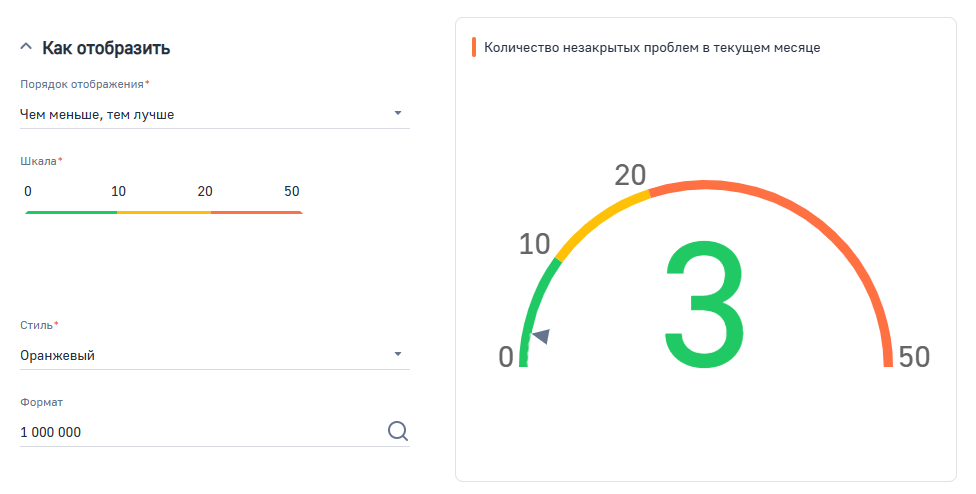
Для блока «Как отобразить» заполните поля:
Таблица 1 — Блок «Как отобразить»
| Название | Описание |
| Порядок отображения |
Функция, которая позволяет задать отображение нормативных промежутков в определенном порядке:
|
| Шкала | Значения шкалы. В полях необходимо указать четыре значения: минимальное, два средних и максимальное. Например, если на шкале отобразить количество контактов от 0 до 100, то минимальное значение будет 0, средние — 25 и 50, а максимальное — 100 |
| Стиль | Цвет заголовка дашборда |
| Формат | Вид отображения числового показателя. При нажатии кнопки лупы открывается окно с полем «Точность десятичной части». Введите числовое значение, если необходимо указать точность дробной части числового показателя. Например, указав значение «2», числовой показатель будет отображаться с точностью до сотых |
Рисунок 2 — Блок «Как отобразить»
Рекомендуем изучить
Диаграммы и аналитикаАналитика на странице раздела