Настроить параметры и последовательность действий во время
посещения

Для определения действий представителя во время посещения точки продаж, аптеки или врача в BPMSoft используются преднастроенные шаблоны — правила визитов.
Настройка правил полевых визитов
Настройка правил посещения выполняется в справочнике «Правила полевых визитов». По умолчанию в справочнике доступны следующие базовые правила:
- Для модуля «Полевые продажи» — правило «Правило полевых визитов»;
- Для модуля «Фарма» — правила «Правило визита к врачу» и «Правило визита в аптеку».
Рисунок 1 — Страница правила «Правило визита к врачу»
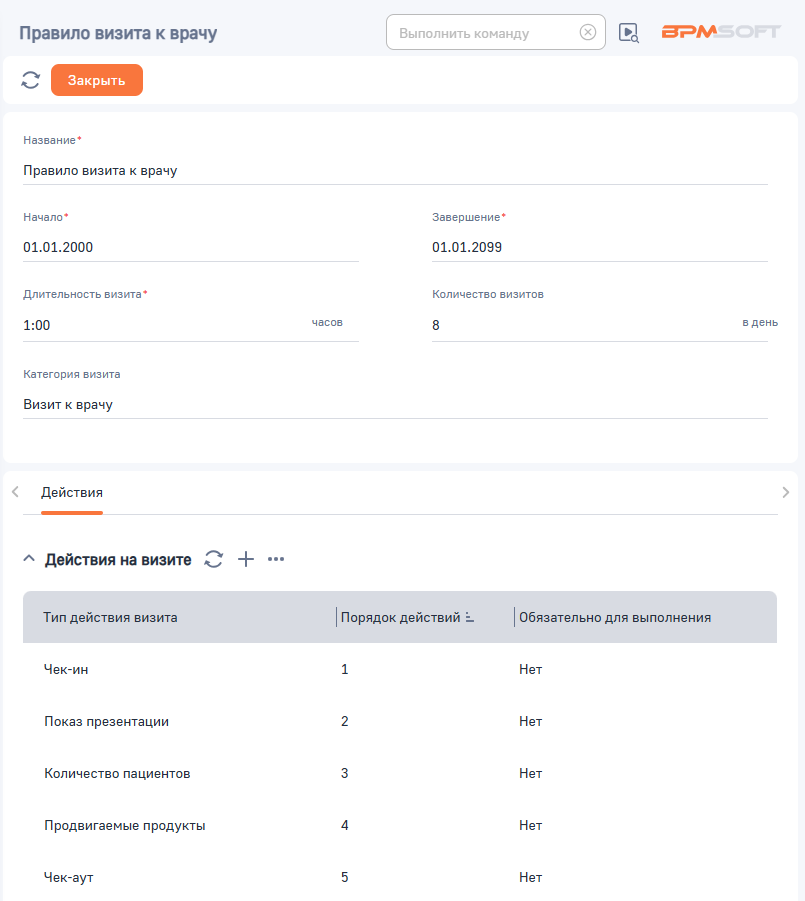
Для каждого правила задаются следующие параметры:
Таблица 1 — Поля страницы правила визита
| Название | Описание |
| Название | Название правила |
| Начало | Дата начала действия правила |
| Завершение | Дата завершения действия правила |
| Длительность визита | Длительность посещения с учетом пути к точке визита |
| Количество визитов | Количество визитов представителя в день |
| Категория визита |
Категория визита:
|
Для каждого правила указывается набор действий, которые представитель должен выполнить при посещении точки визита. Действия задаются на детали «Действия на визите» со следующими параметрами:
Таблица 2 — Поля действия визита
| Название | Описание |
| Тип действия визита | Тип действия представителя. Подробнее: Типы действий |
| Порядок действий | Число, которое указывает очередность действия |
| Обязательно для выполнения | Признак, который определяет, обязательно ли представителю выполнять действие при посещении |
Типы действий представителя
В BPMSoft представлены различные типы действий, которые используются в базовых правилах визита и могут быть использованы в новых пользовательских правилах. Набор действий для модулей «Фарма» и «Полевые продажи» отличается.
В мобильном приложении набор действий представителя отображается на встроенной детали «Правила визита», которая автоматически добавляется на страницу активности с типом «Визит».
Для выполнения действий представитель фиксирует данные на настроенных деталях, которые автоматически добавляются на страницу визита в соответствии с набором действий, заданных в правиле. Набор колонок для таких деталей определяется по умолчанию и недоступен для изменений.
Чек-ин и чек-аут
Действия доступны по умолчанию для всех правил.
Действия выполняются с помощью кнопок «Чек-ин» и «Чек-аут», которые отображаются на странице визита. Подробнее: Посещение точки визита
При выполнении действия «Чек-ин» фиксируются координаты представителя в точке начала посещения, а при выполнении действия «Чек-аут» — в конце посещения. Запланированной точкой посещения считается адрес контакта/контрагента с признаком «Основной».
Вы можете просмотреть точки чек-ина и чек-аута на карте. Для этого откройте страницу визита в разделе «Активности» и нажмите кнопку  на детали «Действия визита».
Если при выполнении действия «Чек-ин» координаты не будут получены, то их фиксацию возможно перенести на этап чек-аута, о чем пользователь получит уведомление. Подробнее: Посещение точки визита
Результаты регистрации представителя сохраняются в объекте «Результат выполнения чек-ина и чек-аута», который можно вывести в качестве детали, например, на страницу раздела «Активности». На данной детали будут отображены колонки с точными координатами в формате «X/Y» для более удобного мониторинга.
Показ презентации
Действие доступно по умолчанию для всех правил.
Во время выполнения действия «Показ презентации» представитель демонстрирует презентацию с мобильного устройства.
Для того чтобы медицинский представитель мог демонстрировать презентации клиентам в мобильном приложении, необходимо добавить соответствующие файлы в визит. Добавить презентацию возможно вручную на странице активности, загрузив файл на деталь «Файлы и ссылки». Подробнее: Прикрепить файлы и заметки к записи
В мобильном приложении файл можно скачать на детали «Файлы и ссылки Активности», которая автоматически добавится на страницу визита. Подробнее: Работа с файлами
Мониторинг SKU
Действие доступно для правил:
- «Правило визита в аптеку» (Фарма);
- «Правило полевых визитов» (Полевые продажи).
Во время выполнения действия «Мониторинг SKU» представитель вносит данные о наличии единиц товара (SKU) и выкладке. В мобильном приложении представитель фиксирует данные на детали «Мониторинг SKU», которая автоматически добавится на страницу визита. В списке отображаются товары, которые продвигаются через данного контрагента. Подробнее: Настроить продвигаемые товары
Прием заказа
Действие доступно для правила «Правило полевых визитов» (Полевые продажи).
Во время выполнения действия «Прием заказа» в мобильном приложении представитель может указать для заказа необходимое количество продуктов на детали «Продукт в заказе».
Встроенную деталь «Продукт в заказе» необходимо добавить вручную на страницу раздела «Активности» в мастере мобильного приложения со следующими настройками:
Рисунок 2 — Настройка детали «Продукт в заказе» на странице активности
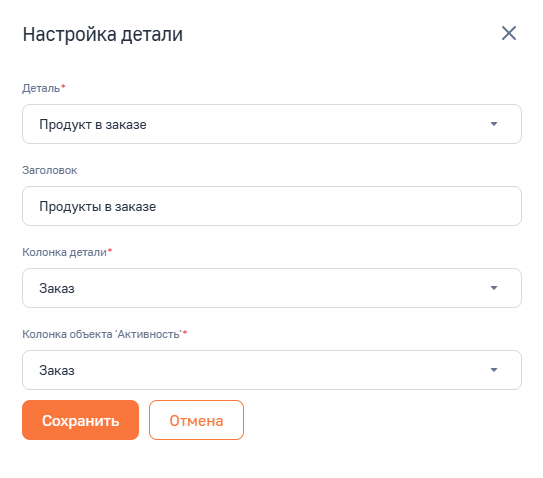
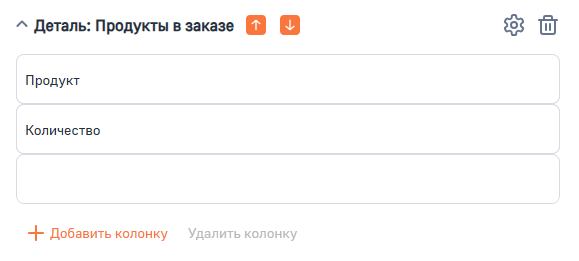
На деталь «Продукты в заказе» добавьте колонки «Продукт» и «Количество». Подробнее о добавлении и настройке встроенных деталей смотрите в статье Детали мобильного приложения.
Рисунок 3 — Колонки детали «Продукт в заказе»
Чтобы продукты заказа отображались на детали в мобильном приложении, необходимо при планировании визита привязать заказ. Для этого перейдите на страницу созданной активности с типом «Визит» и в группе полей «Связи» укажите значение в поле «Заказ». Добавьте в заказ необходимые продукты на деталь «Продукты» до посещения точки визита.
Количество пациентов
Действие доступно для правила «Правило визита к врачу» (Фарма).
Во время выполнения действия «Количество пациентов» медицинский представитель вводит количество пациентов врача, для которых требуется назначение препарата из списка продвигаемых. Данные фиксируются на детали «Количество пациентов», которая автоматически добавится на страницу визита. Полученные данные могут использоваться для классификации врачей по категориям.
Продвигаемые продукты
Действие доступно для правила «Правило визита к врачу» (Фарма).
Во время выполнения действия «Продвигаемые продукты» медицинский представитель вводит количество единиц продуктов из списка продвигаемых товаров, которые назначает врач. Данные фиксируются на детали «Продвигаемые продукты», которая автоматически добавится на страницу визита. Полученные данные могут использоваться для классификации врачей по категориям. Подробнее: Настроить продвигаемые товары
Создание пользовательского правила посещения
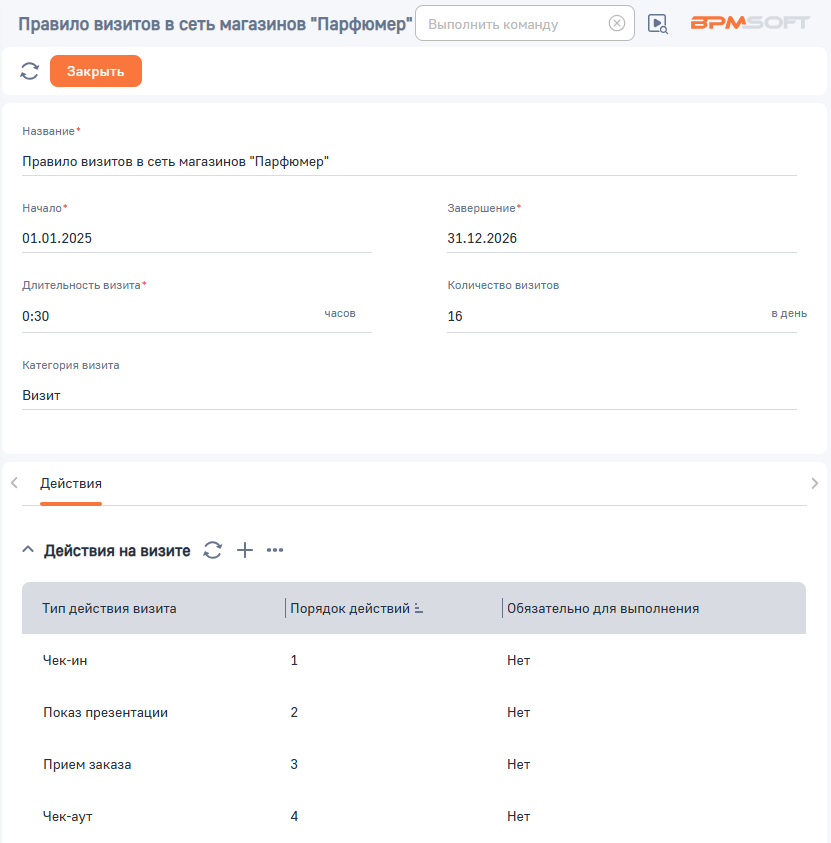
Для создания пользовательского правила перейдите в справочник «Правила полевых визитов» и создайте запись. Заполните поля правила согласно Таблице 1 и добавьте действия на деталь «Действия на визите», используя описание типов действий и полей детали (Таблица 2).
Обратите внимание, для корректной работы правил необходимо использовать действия в соответствии с категорией визита. Например, действие «Прием заказа» возможно использовать только с категорией визита «Визит», а действие «Продвигаемые продукты» — с категорией «Визит к врачу».
Рисунок 4 — Пользовательское правило полевого визита
Рекомендуем изучить
Настроить продвигаемые товары
Возможности для торговых представителей и фармацевтических кампаний