Управление клиентской
базой

В BPMSoft Старт управление клиентской базой реализуется в разделах «Контакты» и «Контрагенты», которые помогают организовать информацию о клиентах компании.
- Раздел «Контакты» предназначен для ведения реестра физических лиц, которые могут быть как непосредственно вашими клиентами, так и представителями юридических лиц — контрагентов.
- Раздел «Контрагенты» предназначен для ведения реестра юридических лиц, с которыми сотрудничает ваша компания. Контрагент может включать в себя множество контактных лиц, которые будут собраны в одном месте — на странице контрагента. Это делает более удобным поиск ключевых сотрудников организации, принимающих решения.
Подробнее о создании записей, действиях разделов и базовой функциональности смотрите в статьях Раздел «Контрагенты» и Раздел «Контакты».
Формирование клиентской базы
Формирование клиентской базы осуществляется в разделах «Контакты» и «Контрагенты». Один контрагент может иметь несколько связанных контактов — представителей данного юридического лица. Каждый контакт, в свою очередь, связан только с одним контрагентом. Таким образом, если в одной компании несколько контактных лиц, то вы сможете отслеживать взаимодействия и коммуникацию с каждым из них, без путаницы и наложений.
Рассмотрим основные способы добавления клиентов в BPMSoft Старт.
В разделе
Добавить контактов и контрагентов можно вручную в разделах «Контакты» и «Контрагенты», соответственно. Находясь в нужном разделе, нажмите кнопку для добавления записи.
Рисунок 1 — Добавление контакта и контрагента
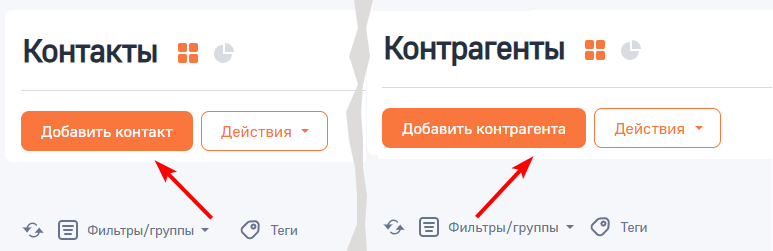
Заполните мини-карточку клиента. Чтобы сохранить запись, достаточно указать значения обязательных полей, которые отмечены *:
- Для контакта необходимо указать ФИО;
- Для контрагента необходимо указать название.
Далее наполните профиль клиента необходимыми данными, добавив фотографию, контактные данные, адреса и другую важную информацию. Подробнее: Профили клиентов
По звонку или сообщению
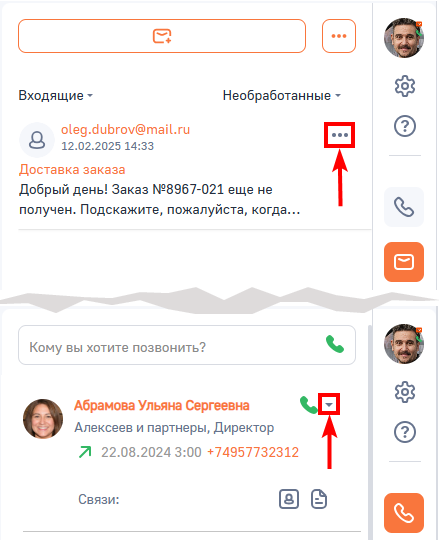
Создать контакт и контрагент можно по звонку или при получении email-сообщения. Для этого на коммуникационной панели нажмите на меню звонка или письма и выберите какую запись необходимо создать — контакт или контрагента. После чего откроется соответствующая страница для заполнения данных. Подробнее: Работа с историей звонков, Обогащение данных контактов
Рисунок 2 — Меню почты и звонка
Импорт
Для массовой загрузки записей в разделы «Контакты» и «Контрагенты» используйте импорт данных. Подробнее: Импорт данных
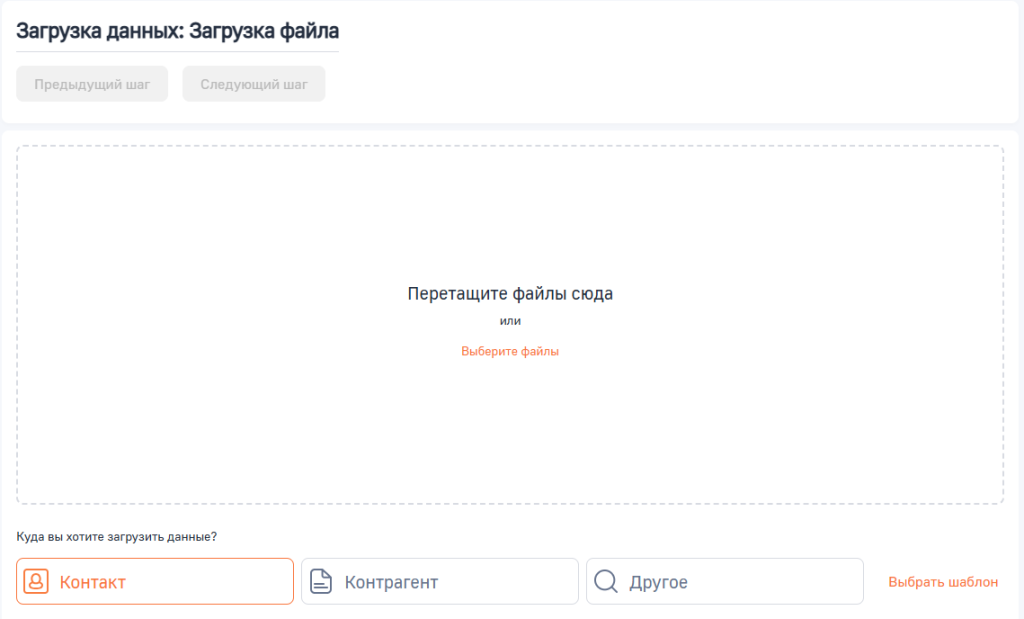
Для этого сначала необходимо подготовить файл Excel согласно рекомендациям, представленным в статье Файл импорта. После чего в нужном разделе выполните действие «Импорт данных», чтобы перейти к мастеру импорта. Загрузите подготовленный файл и следуйте шагам для импорта. Подробнее: Мастер импорта
Примеры Excel-файлов для импорта контактов и контрагентов смотрите в Файлы для импорта.
Рисунок 3 — Мастер импорта
Работа с клиентской базой
Настройка реестров
В разделах «Контакты» и «Контрагенты» вы можете адаптировать внешний вид реестров для удобной и эффективной работы с данными.
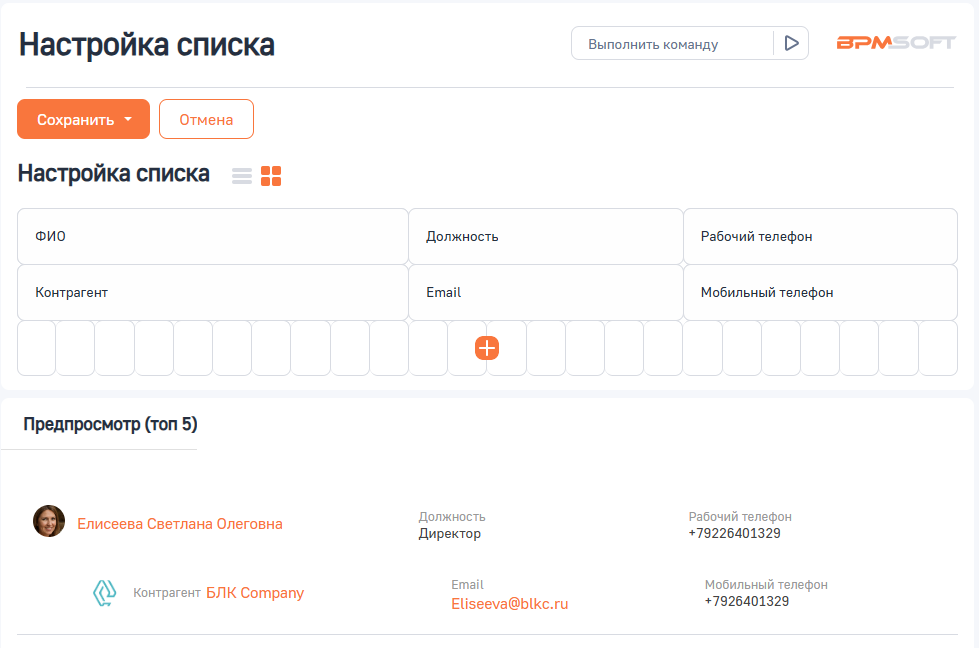
Для быстрого доступа к информации о клиентах вы можете вывести в реестр нужные колонки. Подробнее: Настройка колонок реестра записей
Рисунок 4 — Настройка колонок реестра
С помощью правил цветового выделения возможно окрашивать записи в реестрах раздела и деталей, а также поля на странице, соответствующие заданным условиям. Это позволяет не пропустить критически важную информацию. Подробнее: Правила цветового выделения
Для обеспечения корректности данных используйте маски в полях ввода и ограничивайте символы, чтобы избежать ошибок. Подробнее: Правила ввода
Сегментация аудитории
В BPMSoft Старт представлены инструменты для сегментации аудитории, которые позволяют работать с определенными группами клиентов.
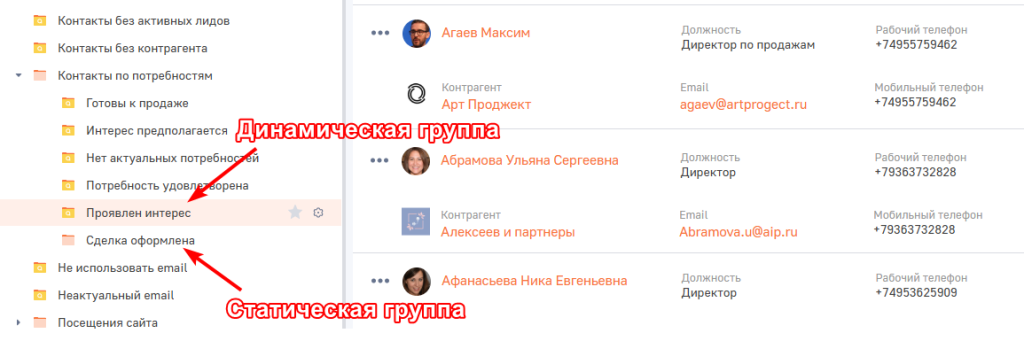
Для этого используются динамические и статические группы, которые помогают организовать клиентов по определенным критериям. Динамические группы являются гибкими и автоматически заполняются записями, если они соответствуют условиям фильтров, которые установлены для данной группы. Если вы хотите зафиксировать состав группы и не допускать ее автоматического изменения, вы можете конвертировать динамическую группу в статическую. В статической группе набор записей не изменяется, и добавлять новых участников можно только вручную. Подробнее: Группировка
По умолчанию в разделах уже преднастроены группы для часто используемых сегментов аудитории.
Рисунок 5 — Группы в разделе
Поиск клиента
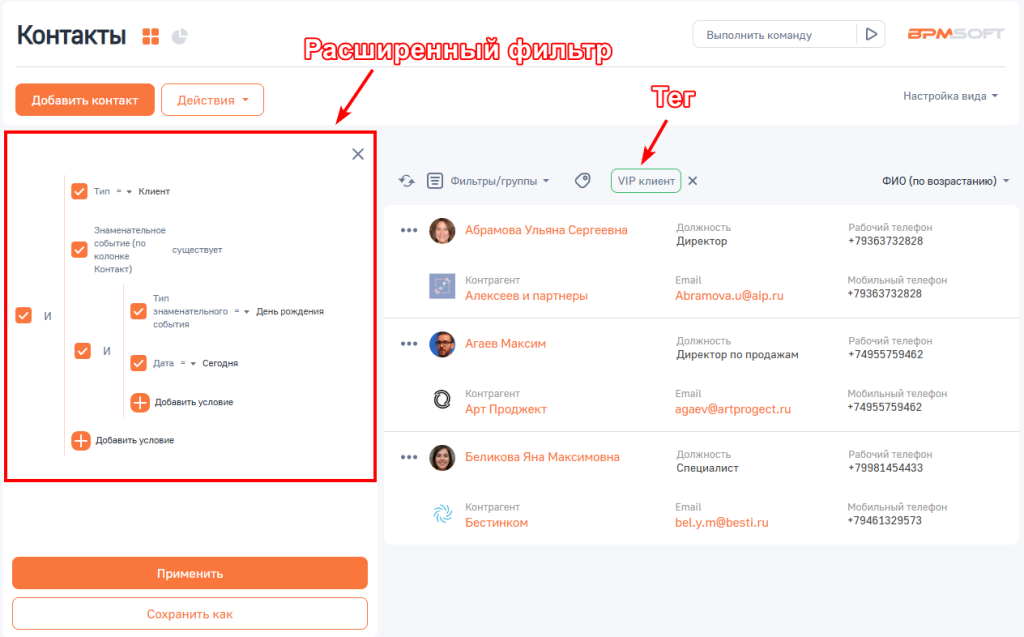
В BPMSoft Старт представлены различные инструменты для удобного поиска данных. Одним из основных способов поиска является использование фильтров по колонкам раздела, которые позволяют быстро и точно находить нужных клиентов по различным критериям, таким как ФИО, контактные данные и другие характеристики.
Для более сложных запросов вы можете воспользоваться расширенным режимом поиска, который позволяет фильтровать данные по нескольким колонкам одновременно и учитывать связанные объекты, например, активности по клиенту. Подробнее: Фильтрация
Использование тегов также облегчает процесс поиска. Вы можете отметить записи определенным признаком, а затем быстро находить их в соответствующем разделе. Подробнее: Теги
Рисунок 6 — Инструменты для поиска данных в разделе
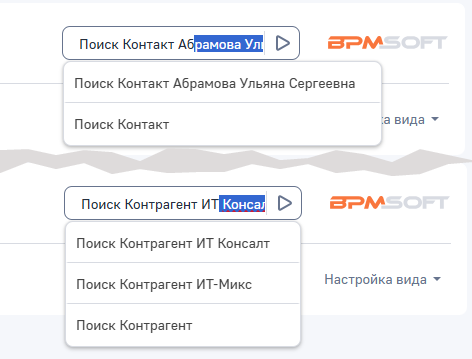
Если вам необходимо перейти на страницу конкретного клиента, находясь в любом другом разделе, то используйте командную строку. Введите следующий запрос:
- Для поиска контакта — «Поиск Контакт ФИО»;
- Для поиска контрагента — «Поиск Контрагент Название».
При вводе названия или ФИО в выпадающем списке будут отображаться найденные записи в BPMSoft Старт. Нажмите Enter или кнопку  , в результате чего откроется найденная запись.
Рисунок 7 — Поиск контакта и контрагента через командную строку
Обновление данных
Обновление данных — это важный процесс, который позволяет поддерживать актуальность информации о клиентах.
С помощью импорта вы можете не только загрузить новую базу клиентов, но и массово обновлять уже существующие данные. Это особенно удобно, когда необходимо обновить большой объем информации, например, при изменения контактных данных. Импорт данных позволяет быстро и безошибочно актуализировать информацию, минимизируя риск ошибок, связанных с ручным вводом данных. Подробнее: Импорт данных
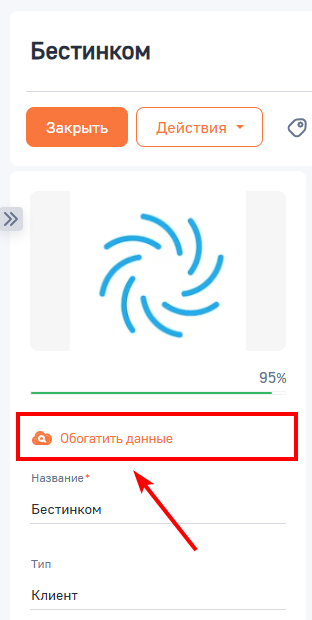
Также в BPMSoft Старт доступна функциональность обогащения данных, которая позволяет актуализировать информацию о клиентах. С помощью обогащения данных вы можете добавить новые сведения к уже существующим записям, полученным из внешних источников, включая контактные данные и социальные профили. Подробнее: Обогащение данных
Рисунок 8 — Кнопка для обогащения данных на странице контрагента
Выгрузка данных
Выгружайте данные по клиентам в файлы формата *.xlsx для дальнейшего использования, например, для составления отчетов или загрузки в другую систему. Подробнее: Экспорт данных
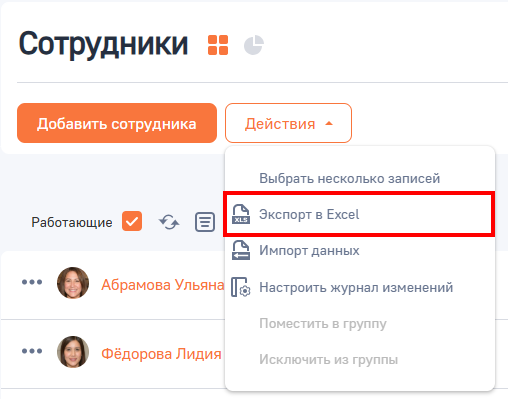
Перед экспортом необходимо настроить нужные колонки в реестре раздела — именно эти данные будут выгружены в файл. Подробнее: Настройка колонок реестра записей. Как только все настроено, в разделе выполните действие «Экспорт в Excel» и дождитесь завершения скачивания.
Рисунок 9 — Экспорт в Excel
Вы можете ограничить доступ пользователей к данной операции с помощью прав доступа, что позволяет сохранить конфиденциальность и управлять информацией более безопасно. Подробнее: Системные операции
Просмотр адресов на карте
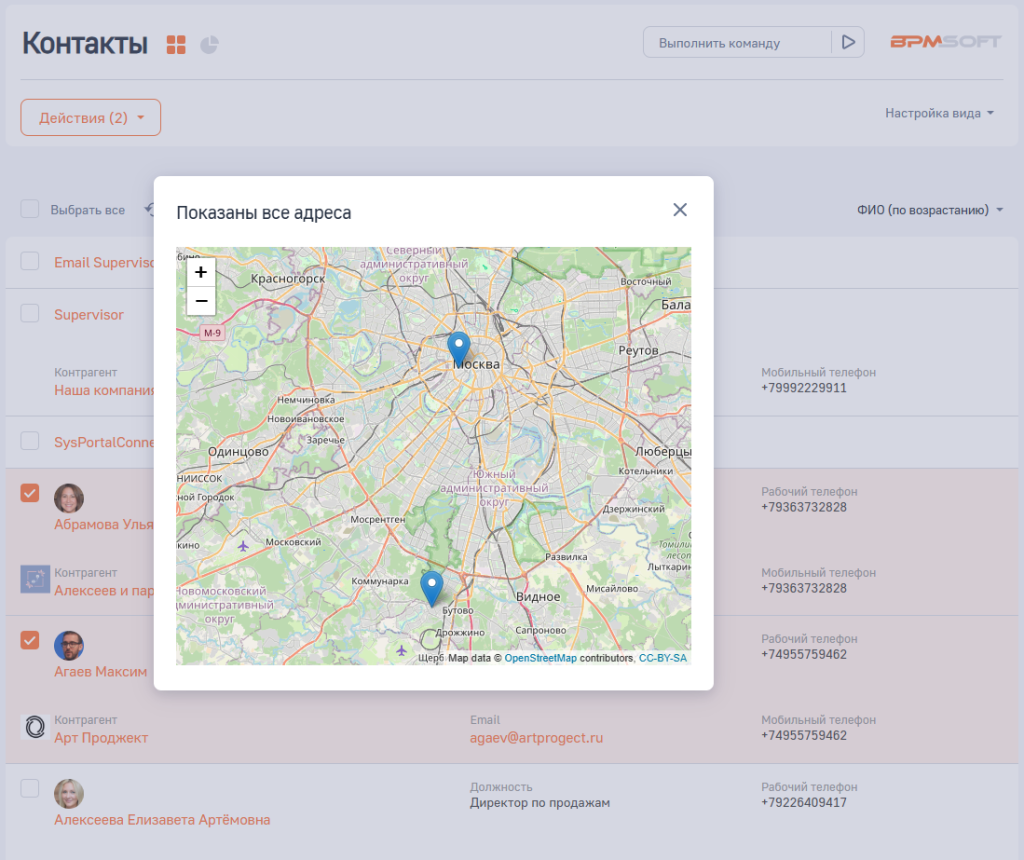
В разделах «Контакты» и «Контрагенты» вы можете просмотреть адреса клиентов на карте, например, чтобы запланировать встречу с учетом местоположения клиента. Подробнее: Карты
Вы можете отобразить адреса на карте как одного клиента, так и нескольких одновременно. Для этого выделите в реестре раздела нужные записи и выполните действие «Показать на карте».
Рисунок 10 — Просмотр адресов контактов на карте
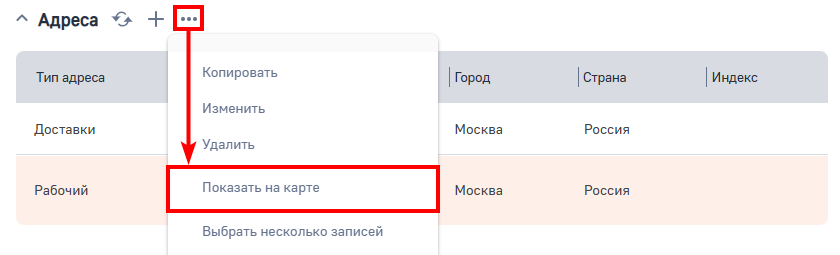
Также просмотреть адреса конкретного клиента возможно в его профиле на детали «Адреса». Подробнее: Деталь «Адреса»
Рисунок 11 — Переход к карте на странице записи
Профили клиентов
Профиль клиента — это страница контакта или контрагента, на которой содержится вся необходимая информация о конкретном физическом или юридическом лице. Здесь вы найдете не только базовые данные, например, контактную информацию или реквизиты, но и информацию о связях с другими записями BPMSoft Старт, а также историю коммуникации и взаимодействия с клиентом. Подробнее: Профиль контакта, Профиль контрагента
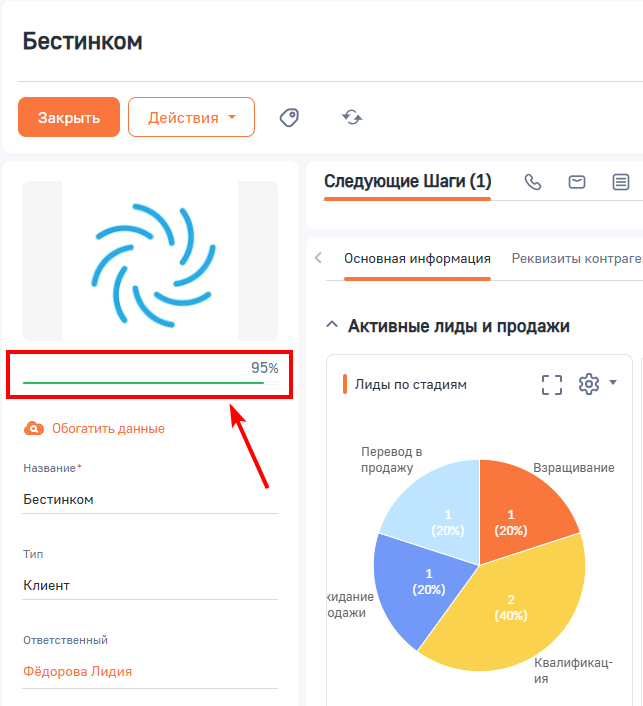
На каждой странице отображается индикатор наполненности данными — это процентный показатель, который позволяет отслеживать качество ведения вашей клиентской базы. Чем выше процент, тем более полная информация представлена в профиле. Вы можете настроить параметры, по которым будет определяться данный показатель согласно вашим бизнес-потребностям. Подробнее: Полнота наполнения профиля
Рисунок 12 — Наполненность профиля контрагента
Профиль контакта
Профиль контакта организован в различные логические блоки, каждый из которых содержит определенные сведения о контакте или инструменты для работы с записью. Подробнее о строении страницы контакта смотрите в статье Страница контакта .
Одним из таких блоков на странице является область со вкладками, на которых отображается подробная информация о контакте. В BPMSoft Старт страница контакта содержит следующие вкладки:
- Вкладка «Основная информация»:
- Вкладка «Взаимосвязи»;
- Вкладка «Место работы»;
- Вкладка «UTM метки» — техническая информация, используемая внешними коннекторами и лендингами;
- Вкладка «Хронология»;
- Вкладка «Привлечение»;
- Вкладка «История»:
- Деталь «Активности»;
- Деталь «Звонки»;
- Деталь «Лиды» — список лидов, связанных с текущим контактом;
- Деталь «Продажи» — список продаж, связанных с текущим контактом;
- Вкладка «Файлы и примечания»;
- Вкладка «Лента».
Группа полей «Активные лиды и продажи»
В группе полей «Активные лиды и продажи» отображаются следующие преднастроенные дашборды:
Таблица 1 — Группа полей «Активные лиды и продажи»
| Название | Описание |
|
Лиды по стадиям Лиды по ответственным |
Диаграммы распределения лидов, связанных с текущим контактом, по стадиям и ответственным, соответственно. Не учитываются лиды на следующих стадиях:
|
|
Продажи по стадиям Продажи по ответственным |
Диаграммы распределения продаж, связанных с текущим контактом, по стадиям и ответственными, соответственно. Не учитываются продажи на следующих стадиях:
|
Группа полей «Паспортные данные»
В группу полей «Паспортные данные» вносится информация о паспортных данных контакта.
Таблица 2 — Группа полей «Паспортные данные»
| Название | Описание |
|
Серия Номер |
Серия и номер паспорта гражданина |
| Код подразделения | Код подразделения, который выдал паспорт |
| Дата выдачи | Дата выдачи паспорта |
| Кем выдан | Орган, который выдал паспорт |
| Адрес регистрации | Адрес, по которому зарегистрирован контакт |
Профиль контрагента
Профиль контрагента организован в различные логические блоки, каждый из которых содержит определенные сведения о контрагенте или инструменты для работы с записью. Подробнее о строении страницы контрагента смотрите в статье Страница контрагента.
Одним из таких блоков на странице является область со вкладками, на которых отображается подробная информация о контрагенте. В BPMSoft Старт страница контрагента содержит следующие вкладки:
- Вкладка «Основная информация»:
- Вкладка «UTM метки» — техническая информация, используемая внешними коннекторами и лендингами;
- Вкладка «Контакты и структура»;
- Вкладка «Взаимосвязи»;
- Вкладка «История»:
- Деталь «Активности»;
- Деталь «Звонки»;
- Деталь «Email»
- Деталь «Лиды» — список лидов, связанных с текущим контрагентом;
- Деталь «Продажи» — список продаж, связанных с текущим контрагентом;
- Вкладка «Хронология»;
- Вкладка «Файлы и примечания»;
- Вкладка «Лента».
Группа полей «Активные лиды и продажи»
В группе полей «Активные лиды и продажи» отображаются следующие преднастроенные дашборды:
Таблица 3 — Группа полей «Активные лиды и продажи»
| Название | Описание |
|
Лиды по стадиям Лиды по ответственным |
Диаграммы распределения лидов, связанных с текущим контрагентом, по стадиям и ответственным, соответственно. Не учитываются лиды на следующих стадиях:
|
|
Продажи по стадиям Продажи по ответственным |
Диаграммы распределения продаж, связанных с текущим контрагентом, по стадиям и ответственными, соответственно. Не учитываются продажи на следующих стадиях:
|
Анализ клиентской базы
Получите полное представление о ваших клиентах и партнерах с помощью инструментов для анализа данных. В разделах «Контакты» и «Контрагенты» представлены готовые панели итогов с различными графиками, показателями и другими дашбордами, которые отображают данные в графическом виде по различным разрезам. Для перехода к ним нажмите кнопку  в нужном разделе.
Рисунок 13 — Итоги раздела «Контакты»
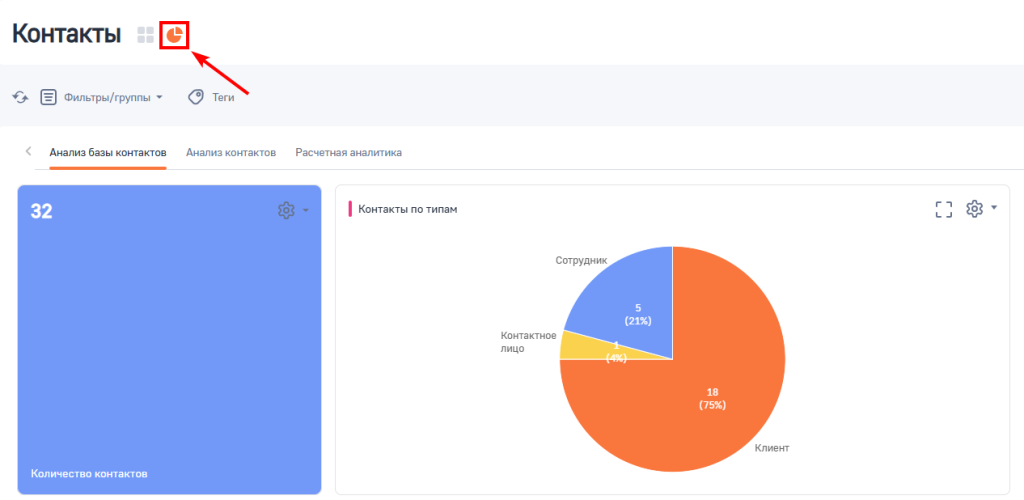
Вы также можете адаптировать готовые панели итогов под уникальные потребности и задачи вашего бизнеса или создать собственные. Подробнее: Аналитика
Итоги по контактам
В разделе «Контакты» представлен следующий набор преднастроенных панелей итогов:
- Панель итогов «Анализ базы контактов» содержит следующие дашборды:
- Показатель «Количество контактов»;
- Показатель «Потенциальная аудитория email-рассылок»;
- Диаграмма «Контакты по типам»;
- Гистограмма «Динамика роста базы контактов».
- Панель итогов «Анализ контактов» содержит следующие дашборды:
- Гистограмма «Полнота данных по ответственным»;
- Показатель «Количество контактов»;
- Диаграмма «Контакты по роли в принятии решений»;
- Список «Новые сотрудники»;
- Панель итогов «Анализ операторов» содержит следующие дашборды:
- Гистограмма «Изменение статусов операторов за день»;
- Гистограмма «Диаграмма категорий статуса "Не беспокоить" за текущий день»;
- Списки «ТОП 5 контактов с наиболее продолжительным статусом»;
- Панель итогов «Статистика по обращениям пользователей» содержит следующие дашборды:
- График «Динамика средней удовлетворенности пользователей»;
- Список «Рейтинг пользователей по количеству обращений»;
- Список «Пользователи с низким уровнем удовлетворенности».
- Панель итогов «Расчетная аналитика» содержит следующие дашборды:
- Показатель «Продолжительность звонков и активностей за текущий месяц»;
- Показатель «Текучесть персонала в текущем году».
Итоги по контрагентам
В разделе «Контрагенты» представлен следующий набор преднастроенных панелей итогов:
- Панель итогов «Анализ базы контрагентов» содержит следующие дашборды:
- Показатель «Количество клиентов»;
- Круговая диаграмма «Клиенты по категориям»;
- Круговая диаграмма «Клиенты по отраслям»;
- Гистограмма «Динамика роста клиентской базы»;
- Панель итогов «Анализ контрагентов» содержит следующие дашборды:
- Гистограмма «Динамика роста клиентской базы»;
- Показатели «Количество клиентов» и «Количество контрагентов»;
- Список «Топ 5 отраслей по количеству клиентов».
- Панель итогов «Анализ потенциала оттока клиентов» содержит следующие дашборды:
- Гистограмма «Распределение степеней потенциала оттока»;
- Гистограмма «Контрагенты с высоким потенциалом оттока по ответственным»;
- Панель итогов «Статистика по обращениям клиентов» содержит следующие дашборды:
- График «Динамика средней удовлетворенности клиентов»;
- Список «Рейтинг клиентов по количеству обращений»;
- Список «Клиенты с низким уровнем удовлетворенности».
Файлы для импорта
Скачать файл для импорта контактов
Скачать файл для импорта контрагентов
Скачать файл для импорта пользователей
Скачать файл для импорта лидов
Скачать файл для импорта продаж
Рекомендуем изучить
Начало работы
No-code настройка
Раздел «Контакты»
Раздел «Контрагенты»
Аналитика