Канал
Telegram

Создание бот-аккаунта в Telegram
Чтобы создать новый аккаунт для бота в Telegram:
- Откройте приложение «Telegram» и найдите в нем бота @BotFather или перейдите по ссылке https://t.me/BotFather.
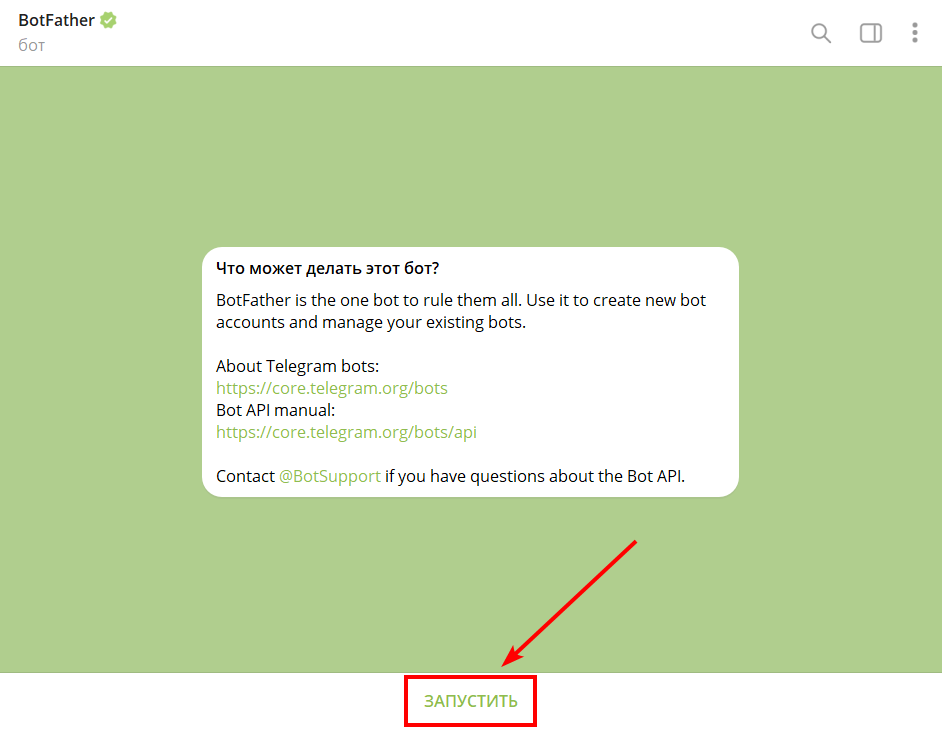
- В найденном канале нажмите на кнопку «Start».
Рисунок 1 — Бот «@BotFather»
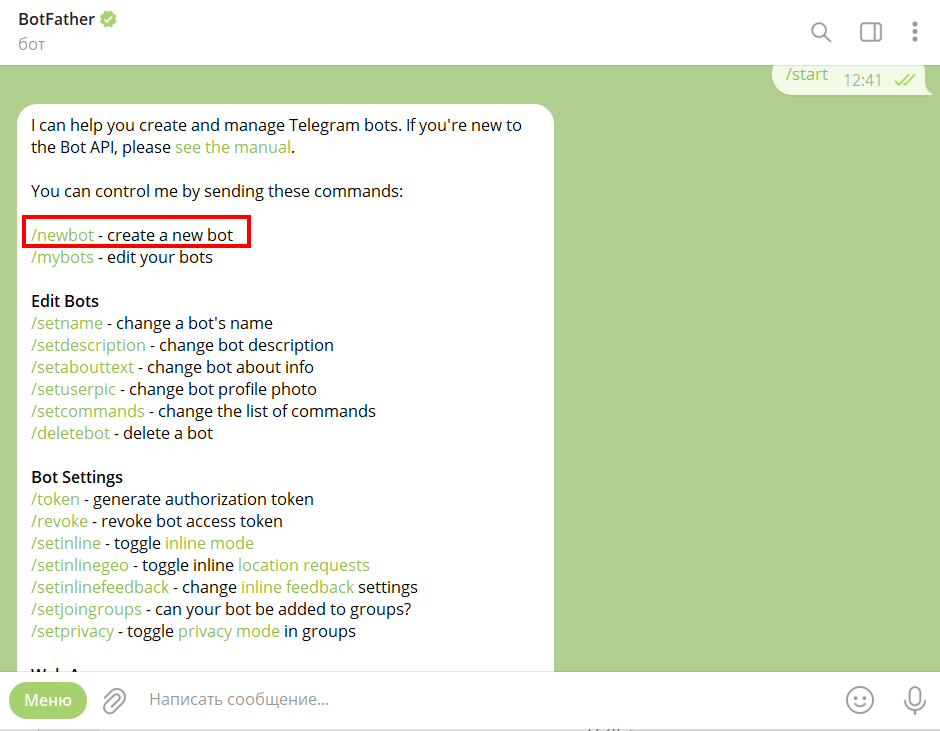
- Бот предложит список из различных команд. Для того чтобы создать нового бота, выберите команду /newbot или введите данную команду в поле ввода.
Рисунок 2 — Кнопка «/newbot»
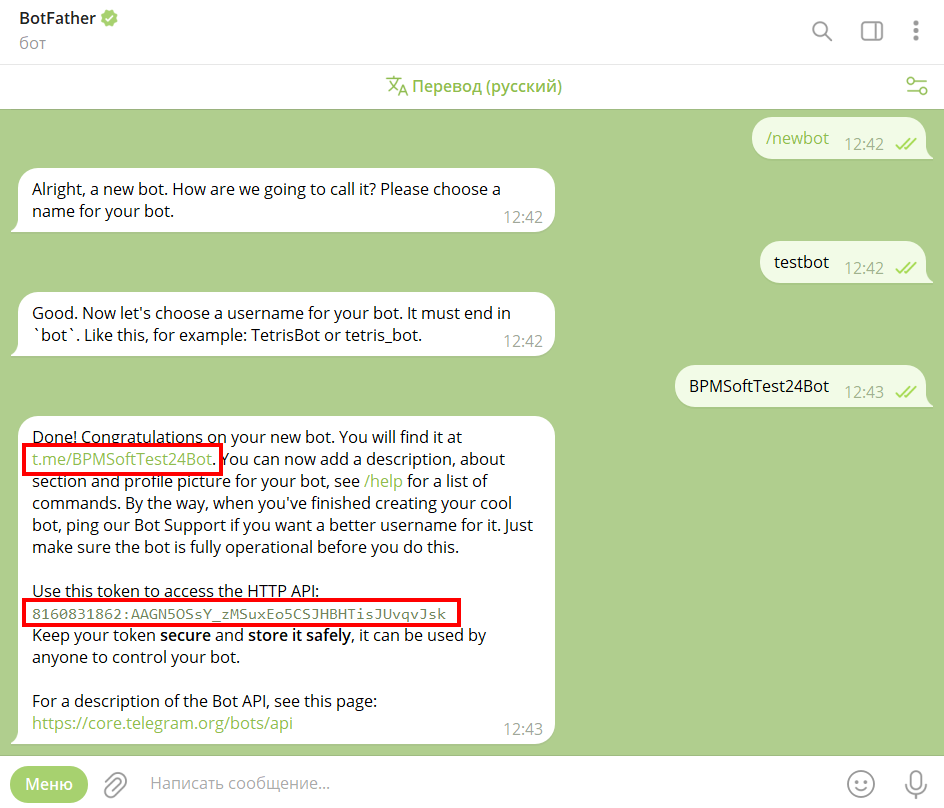
- Введите сначала имя своего бота, затем его username, которое обязательно должно заканчиваться на bot. Username используется для создания ссылки на бота.
- После заполнения всех полей будет получено сообщение со ссылкой на данного бота и его токеном.
- Используйте данный токен при добавлении канала Telegram в BPMSoft.
Рисунок 3 — Информация по созданному боту
На этом создание бота завершено.
Изменение бот-аккаунта в Telegram
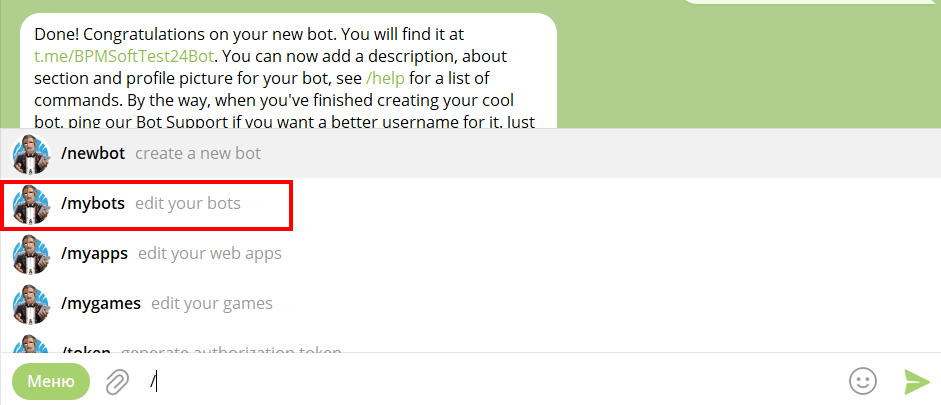
Вы можете просмотреть или изменить информацию бота. Для этого нажмите на кнопку «/» или введите «/» в поле ввода.
- Выберите команду /mybots из предложенного списка команд.
Рисунок 4 — Кнопка «/mybots»
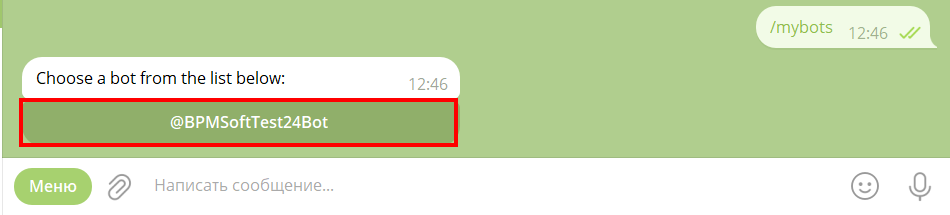
- После вызова команды «mybots» нажмите на название бота, для которого необходимо изменить или просмотреть информацию.
Рисунок 5 — Список ботов
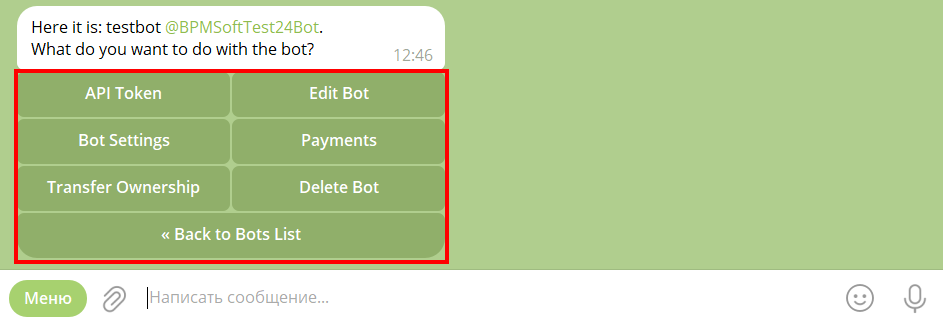
- В появившемся меню выберите одну из предложенных кнопок:
Таблица 1 — Описание возможных кнопок для бота
| Кнопка | Описание |
| API Token | Позволяет просмотреть токен данного бота, а также отозвать его при необходимости |
| Edit Bot | Возможность изменить какую-то информацию данного бота (имя, картинку аккаунта бота и прочее) |
| Bot Settings | Настройки аккаунта бота |
| Payments | Привязка возможности платежей для бота |
| Transfer Ownership | Передача прав собственности |
| Delete Bot | Удалить бота |
| Back to Bots List | Возвращение к списку созданных ботов |
Рисунок 6 — Доступные кнопки для бота
Создание группового чата в Telegram
В BPMSoft вы можете работать с групповыми чатами Telegram — отправлять сообщения из коммуникационной панели в группу Telegram.
Для создания и настройки группы Telegram выполните следующие шаги:
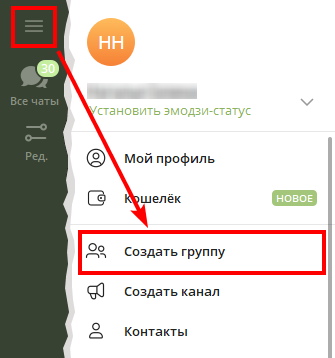
- Откройте приложение «Telegram» и перейдите в настройки аккаунта → «Создать группу».
Рисунок 7 — Создание группы Telegram
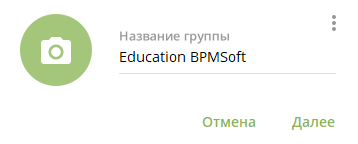
- В открывшемся окне введите название группы и добавьте изображение при необходимости. Нажмите «Далее».
Рисунок 8 — Название группы
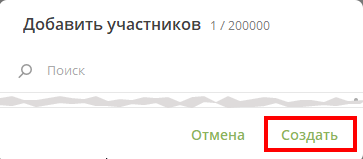
- Добавьте необходимых участников в группу и бот-аккаунт, нажмите «Создать». Подробнее о создании бот-аккаунта смотрите в Создание бот-аккаунта в Telegram.
Рисунок 9 — Окно для добавления участников группы
- Для работы с групповым чатом через интерфейс BPMSoft предоставьте бот-аккаунту права администратора или отключите режим приватности в его настройках.
Добавление бот-аккаунта в администраторы группы Telegram
Чтобы предоставить бот-аккаунту права администратора группы Telegram, выполните следующие шаги:
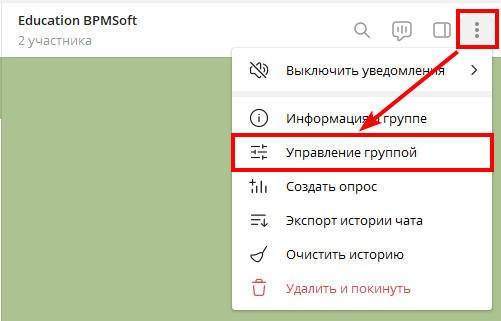
- Откройте группу Telegram и перейдите в настройки группы
 → «Управление группой».
Рисунок 10 — Управление группой
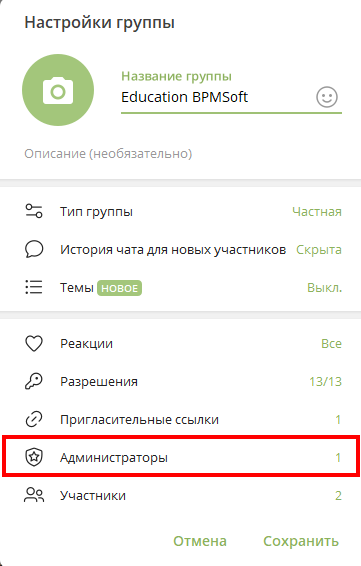
- Выберите раздел «Администраторы». В открывшемся окне для настройки администраторов группы нажмите «Добавить администратора».
Рисунок 11 — Переход к настройке администраторов группы
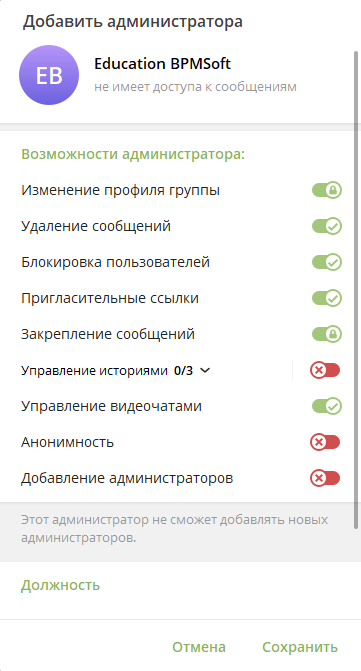
- Из списка участников группы выберите бот-аккаунт. Далее в списке возможностей администратора включите/выключите необходимые настройки и нажмите «Сохранить».
Рисунок 12 — Настройки администратора
Отключение режима приватности
Чтобы отключить режим приватности для бот-аккаунта Telegram, выполните следующие шаги:
- Откройте приложение «Telegram» и найдите в нем бота @BotFather или перейдите по ссылке https://t.me/BotFather.
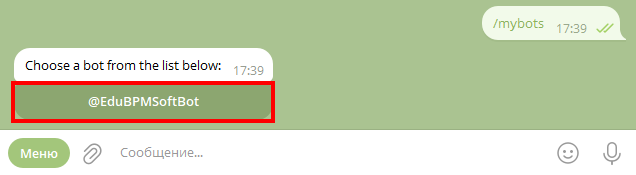
- Вызовите команду «/mybots» и нажмите на название бота, для которого необходимо отключить режим приватности.
Рисунок 13 — Выбор бот-аккаунта
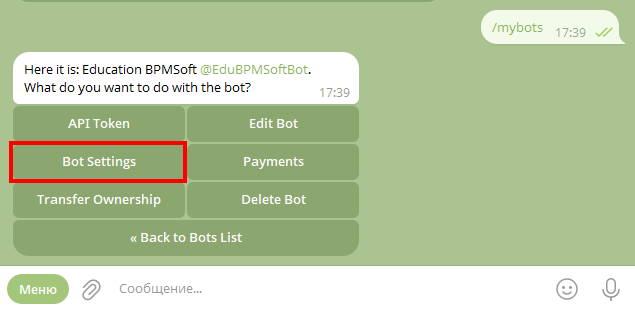
- Из предложенного списка команд выберите «Bot Settings».
Рисунок 14 — Переход в настройки бот-аккаунта
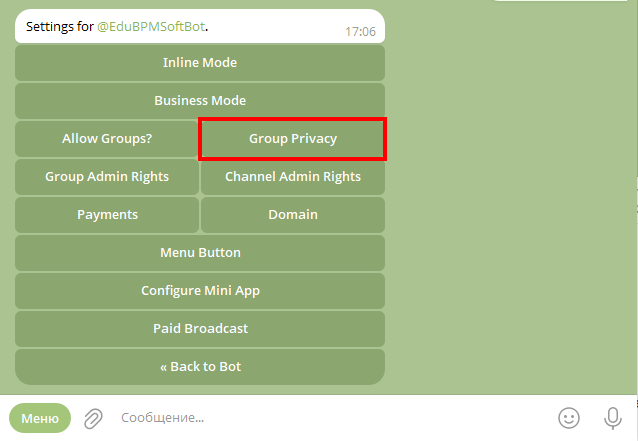
- Из предложенного списка настроек выберите «Group Privacy».
Рисунок 15 — Переход к настройке приватности
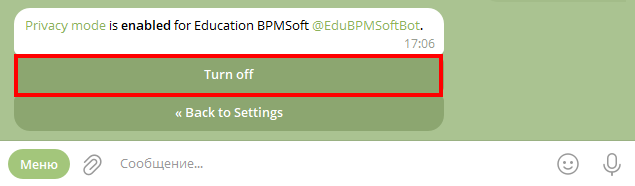
- Нажмите на «Turn off», чтобы отключить режим приватности.
Рисунок 16 — Выключение режима приватности чат-аккаунта
Добавление канала в BPMSoft
Для того чтобы добавить канал в BPMSoft:
- Перейдите в раздел «Настройка чатов BPMSoft OCC» в «Дизайнере системы».
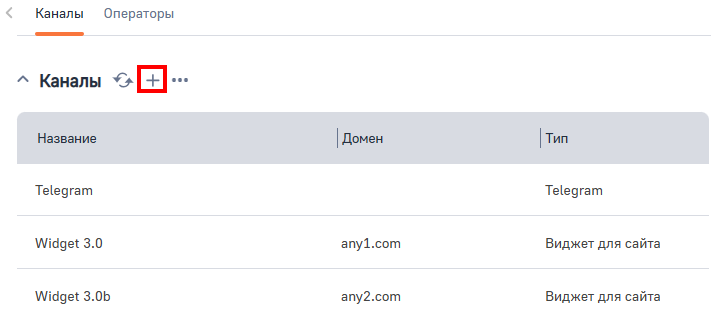
- Нажмите
 на детали «Каналы» страницы раздела «Настройка чатов BPMSoft OCC» чтобы добавить новый канал
Рисунок 17 — Деталь «Каналы»
- Выберите канал Telegram.
- Заполните поля, описание которых представлено в таблице ниже:
Таблица 2 — Описание полей на странице «Добавление канала Telegram»
| Наименование | Описание |
| Название | Название канала, которое будет отображаться в BPMSoft |
| Токен | Токен выдается на стороне мессенджера |
| Вес | Единица веса чата. Данный параметр необходим для настройки нагрузки на оператора |